MirandasTech · Manual profissional

Zotero para pesquisa científica: passo a passo

Instalar, capturar, organizar, ler, citar, exportar e colaborar — com o gerenciador de referências livre que mantém texto e lista de referências sincronizados até a última versão.

SérieManuais MirandasTech · ferramentas de pesquisa
Versão1.0 · setembro de 2026
Formato slides
LicençaCC BY 4.0 — cite a fonte
role para começar
Como usarcada slide é um passo que você executa na tela

Para quem é — e o que você vai saber fazer ao final

Este manual é para quem escreve trabalhos com muitas referências — artigo, dissertação, tese, revisão sistemática — e ainda guarda PDFs em pastas e digita a lista de referências à mão. Não exige conhecimento prévio: começa na instalação e termina com o fluxo completo de uma revisão.

Ao final, você vai conseguir

  • Capturar qualquer referência com um clique, por DOI ou a partir de um PDF.
  • Organizar centenas de itens em coleções, etiquetas e pesquisas salvas — sem duplicatas.
  • Ler e anotar no leitor integrado e transformar destaques em notas citáveis.
  • Citar no Word, LibreOffice ou Google Docs no estilo ABNT, com a lista gerada sozinha.
  • Exportar para LaTeX, Obsidian, ASReview e Rayyan; colaborar em bibliotecas de grupo.
Regra

Todo passo aparece com o caminho de menu exato e uma captura de tela da versão atual (Zotero 10). Os nomes de menu estão em português, conforme a interface em pt-BR.

Armadilha

O que a regra evita: o erro que quase sempre parece economia de tempo — copiar uma referência à mão, salvar um PDF sem item pai, editar a lista final no Word.

Manuais irmãos

Este manual cuida da ferramenta. O que decidir em cada etapa da pesquisa está em Metodologia da pesquisa científica; o que delegar à inteligência artificial, em Uso de IA na pesquisa científica. Termos sublinhados abrem a definição do glossário.

Introdução1 de 2

Por que um gerenciador de referências

«Salvar o PDF na pasta» funciona até a vigésima referência. Depois disso, cada mudança de estilo, cada obra acrescentada, cada correção de autor vira retrabalho manual — e a lista final deixa de bater com o texto.

Pasta de PDFs + lista digitada
  • Metadados vivem no nome do arquivo: «artigo_final_v3.pdf».
  • Cada citação é digitada; cada mudança de estilo é refeita à mão.
  • Texto e lista se dessincronizam na primeira revisão.
  • Anotações ficam presas no PDF, sem busca.
  • Não há como compartilhar a base com o coautor.
Gerenciador de referências
  • Cada obra é um item com metadados, PDF, notas e etiquetas.
  • A citação entra no texto pelo plugin; a lista é gerada e regenerada sozinha.
  • Trocar de estilo (ABNT → APA) é um clique — o documento inteiro se atualiza.
  • Destaques e notas são pesquisáveis e citáveis.
  • Biblioteca sincronizada e compartilhável em grupo.
Regra

A lista de referências nunca é editada à mão no documento final. Corrige-se o item no gerenciador e regenera-se. Este é o princípio que justifica todo o resto do manual.

Introdução2 de 2 · verificado em 08/09/2026

O que é o Zotero

Software livre e de código aberto para coletar, organizar, anotar, citar e compartilhar referências, mantido pela Corporation for Digital Scholarship, organização sem fins lucrativos. Não há versão paga do programa: cobra-se apenas o armazenamento de arquivos na nuvem, e mesmo esse é opcional.

FatoEstado atual
Versão atualZotero 10.0.1 (24 ago. 2026). Desde janeiro de 2026 o ciclo é mais curto: 8 (jan.), 9 (abr.), 10 (ago.)
LicençaLivre e de código aberto (AGPL); código em github.com/zotero
ComputadorWindows 10 ou superior · macOS 10.15 ou superior · Linux (64 bits, ARM64)
Celular e tabletAplicativos para iOS e Android
NavegadorZotero Connector para Chrome, Firefox, Edge e Safari
Editores de textoWord (Windows 2010–2024/365; Mac 2016–2024/365), LibreOffice 5.2+, Google Docs
1CapturarConnector, DOI, PDF, importação
2OrganizarColeções, etiquetas, pesquisas salvas
3LerLeitor de PDF/EPUB com anotações
4CitarPlugin para o editor; 10 mil estilos CSL
5ExportarBibTeX, RIS, CSL JSON, API
6ColaborarSincronização e grupos
O que mudou desde a versão 7

Zotero 7 (2024) trouxe o leitor para EPUB e páginas salvas, modo escuro e o novo painel do item. A 8 redesenhou o diálogo de citação; a 9 acrescentou leitura em voz alta e inserção de anotações no editor; a 10, busca avançada com grupos de condições, seleção de várias coleções, edição em lote e o modo de leitura para PDF.

Parte 1Instalar

Programa, Connector e conta

Baixar, instalar em cada sistema, conhecer a janela principal, ligar o navegador e ativar a sincronização.

01
Instalar1 de 6

Baixar: dois programas, não um

A página de download oferece o Zotero (o programa) e o Zotero Connector (a extensão do navegador). Os dois trabalham juntos: o Connector captura, o programa guarda. Instale os dois.
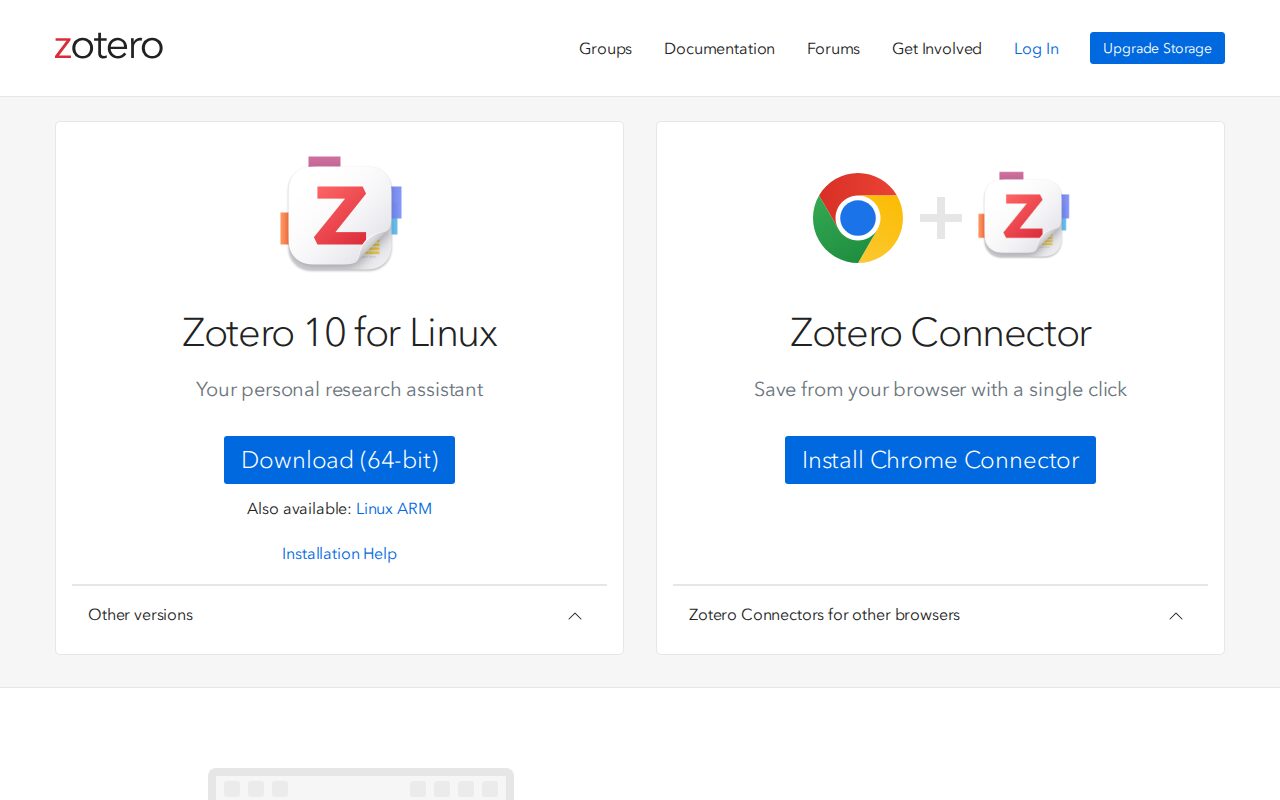
Página de download do Zotero com os botões do programa e do Connector
Figura 1 zotero.org/download: à esquerda, o programa para o seu sistema; à direita, o Connector para o navegador detectado.
  1. Abra zotero.org/download.
  2. A página detecta o sistema; se precisar de outra versão (ARM, 32 bits), use «Other platforms».
  3. Baixe o instalador do programa.
  4. Instale o Connector no navegador que você usa para pesquisar (Chrome, Firefox, Edge; no Safari ele já vem com o programa).
Armadilha

Instalar só o Connector. Sem o programa aberto, o Connector não tem para onde enviar o que captura. Baixe sempre do site oficial; versões de lojas e repositórios de distribuições Linux não são mantidas pelo projeto.

Instalar2 de 6

Instalar no Windows, macOS e Linux

Windows
  1. Execute o arquivo Zotero-10.x_x64_setup.exe.
  2. Aceite a pasta padrão; conclua.
  3. Na primeira abertura, o Zotero instala o plugin do Word automaticamente.
macOS
  1. Abra o .dmg e arraste o Zotero para «Aplicativos».
  2. Abra pelo Launchpad; autorize na primeira execução.
  3. O plugin do Word e o Connector do Safari são instalados a partir do programa.
Linux
  1. Descompacte o .tar.xz em uma pasta fixa.
  2. Rode set_launcher_icon e crie o atalho.
  3. Para o LibreOffice, instale um Java (JRE) antes.
linux — instalação a partir do pacote oficial
$ mkdir -p ~/opt && tar -xJf Zotero-*_linux-x86_64.tar.xz -C ~/opt/
$ cd ~/opt/Zotero_linux-x86_64 && ./set_launcher_icon
$ ln -s ~/opt/Zotero_linux-x86_64/zotero.desktop ~/.local/share/applications/zotero.desktop
# o Zotero se atualiza sozinho (Ajuda → Verificar atualizações); a pasta precisa ter permissão de escrita
Regra

Um só computador principal por biblioteca no início. Instale nos outros depois de ativar a sincronização (slide 9) — assim nenhuma máquina começa com uma biblioteca vazia que sobrescreve a cheia.

Instalar3 de 6

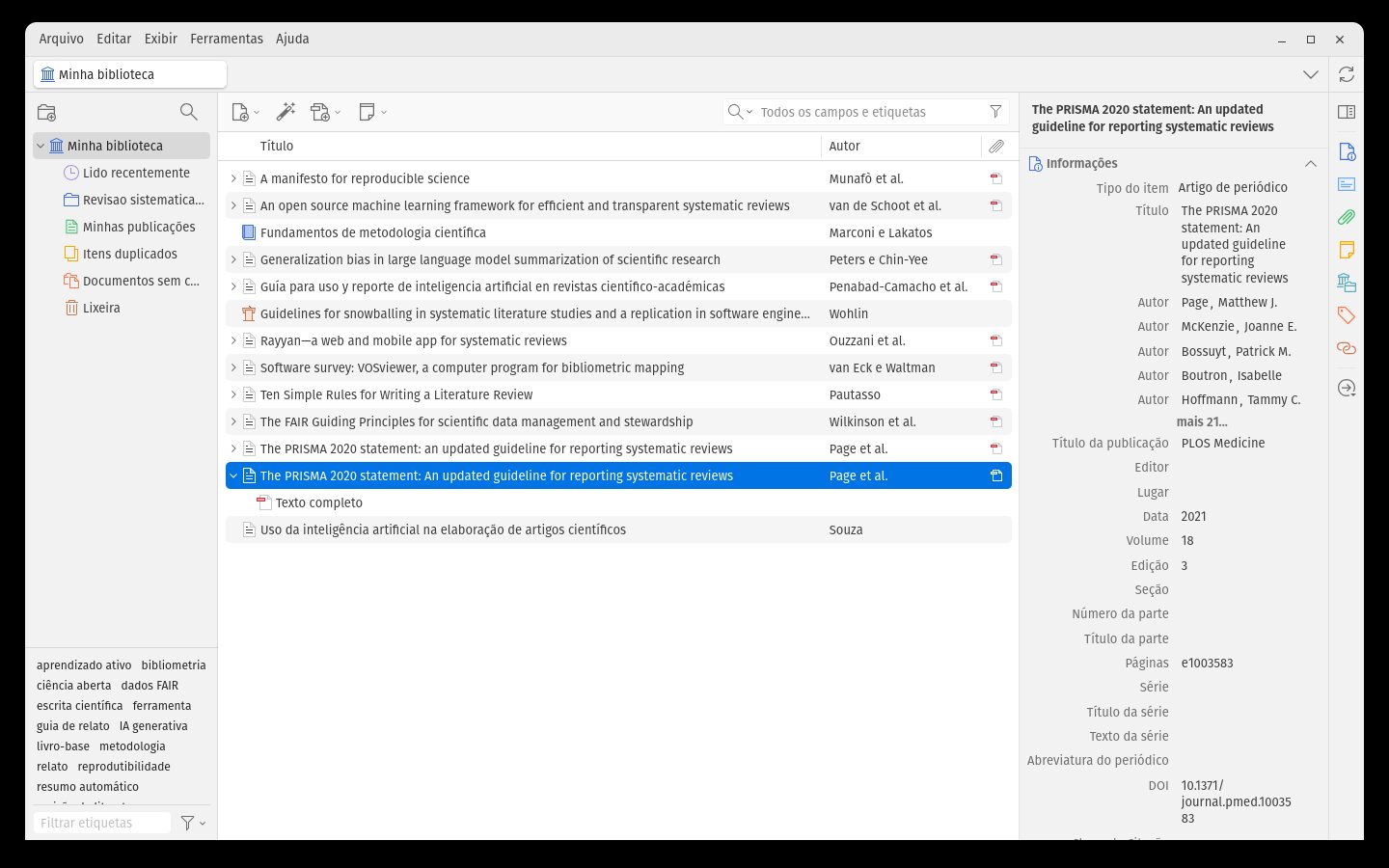
Primeira abertura: a janela principal em três painéis
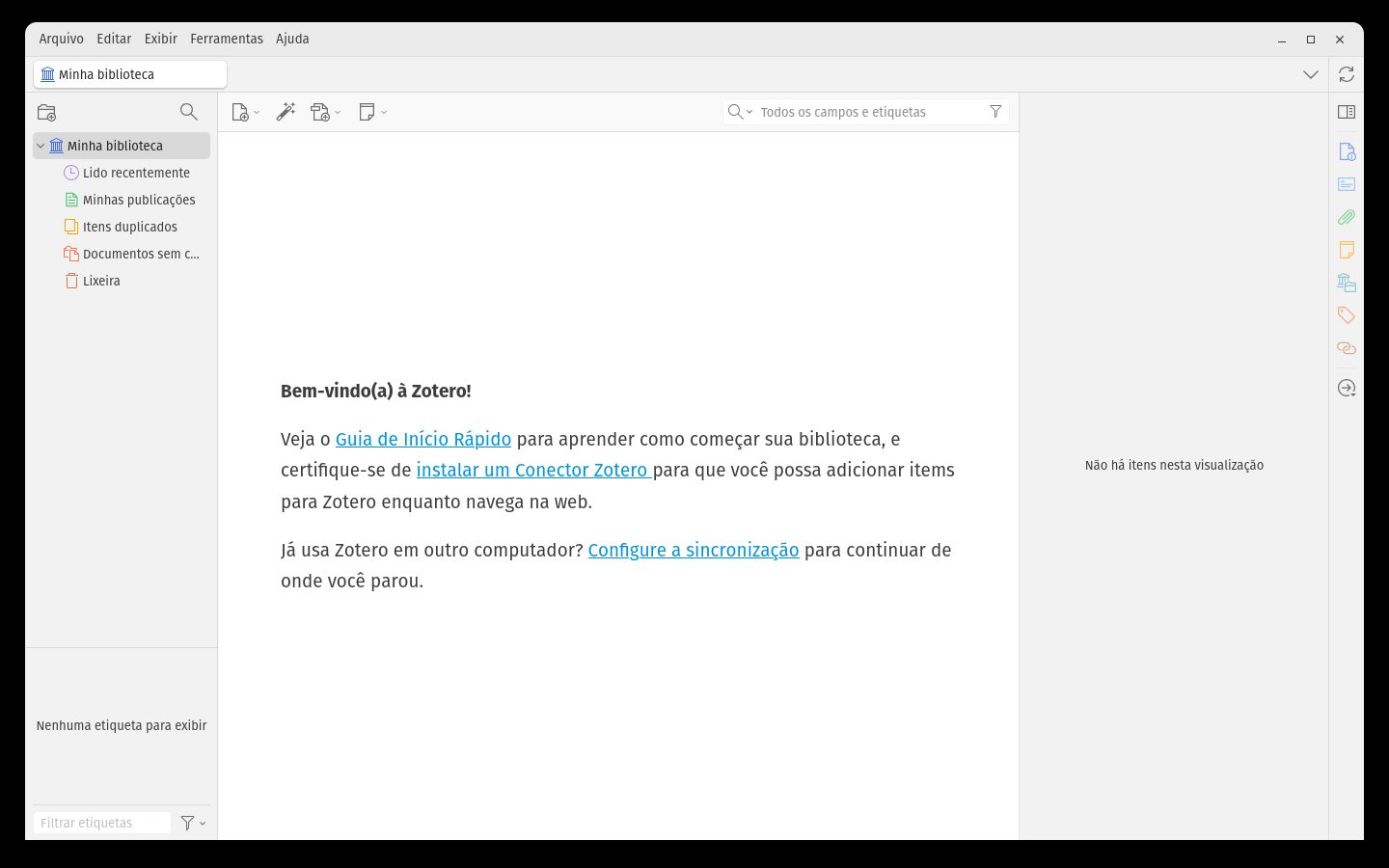
Janela principal do Zotero com os três painéis vazios
Figura 2 Painel de coleções à esquerda, lista de itens ao centro, painel do item à direita. Abaixo das coleções, o seletor de etiquetas.
PainelO que mostraO que você faz nele
Esquerda«Minha biblioteca», coleções, subcoleções, pesquisas salvas, bibliotecas de grupo; embaixo, etiquetasCria e navega coleções; filtra por etiqueta
CentroItens da coleção selecionada, com colunas configuráveis (título, autor, ano, data de adição)Seleciona, ordena, busca (caixa no alto), arrasta
DireitaPainel do item: Informações, Resumo, Anexos, Notas, Bibliotecas e coleções, Etiquetas, RelacionadosEdita metadados; abre PDF; escreve notas
  • Barra superior: «Novo item», «Adicionar por identificador» (varinha), «Adicionar anexo», «Nova nota», busca.
  • Os ícones laterais do painel direito levam a cada seção sem rolar.
  • A biblioteca começa vazia. Não importe nada ainda: primeiro conta e sincronização.
Instalar4 de 6

Zotero Connector: o botão «Salvar no Zotero» do navegador

O Connector lê a página aberta, identifica o tipo de documento e envia os metadados (e o PDF, quando acessível) ao programa. É a forma mais rápida e mais confiável de capturar — melhor que arrastar o PDF.
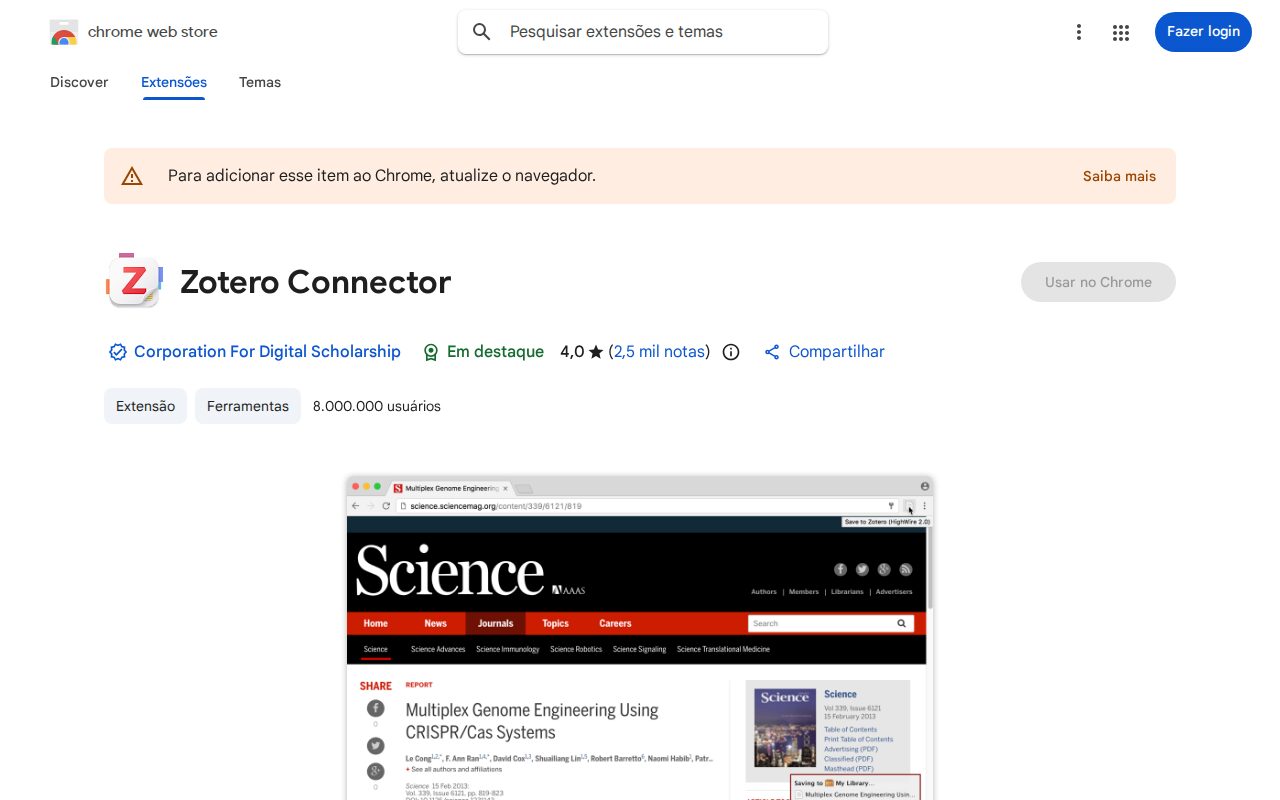
Página do Zotero Connector na loja de extensões do Chrome
Figura 3 Chrome Web Store: instale e fixe o ícone na barra. Nas outras lojas o procedimento é o mesmo.
NavegadorComo instalar
Chrome · EdgeLoja de extensões → «Zotero Connector» → Adicionar → fixar o ícone
Firefox 115+Complementos → «Zotero Connector» → Adicionar
Safari 18+Já vem com o programa: Safari → Ajustes → Extensões → ativar Zotero
CelularNão há Connector; use o botão «Compartilhar» do navegador com o aplicativo Zotero instalado
Teste

Com o Zotero aberto, abra a página de um artigo com DOI e clique no ícone. O item deve aparecer na coleção selecionada em segundos. Se o ícone estiver cinza, a página não foi reconhecida (slide 13).

Acesso institucional

Para capturar PDFs pagos, faça o acesso pela rede ou pelo proxy da universidade no próprio navegador: o Connector usa a sessão que já está aberta.

Instalar5 de 6 · verificado em 08/09/2026

Criar a conta e ativar a sincronização

A conta em zotero.org é gratuita e serve para três coisas: sincronizar a biblioteca entre computadores, ter uma cópia dos dados na nuvem e participar de grupos. A sincronização de dados (metadados, notas, etiquetas) é gratuita e ilimitada; só os arquivos anexos têm cota.
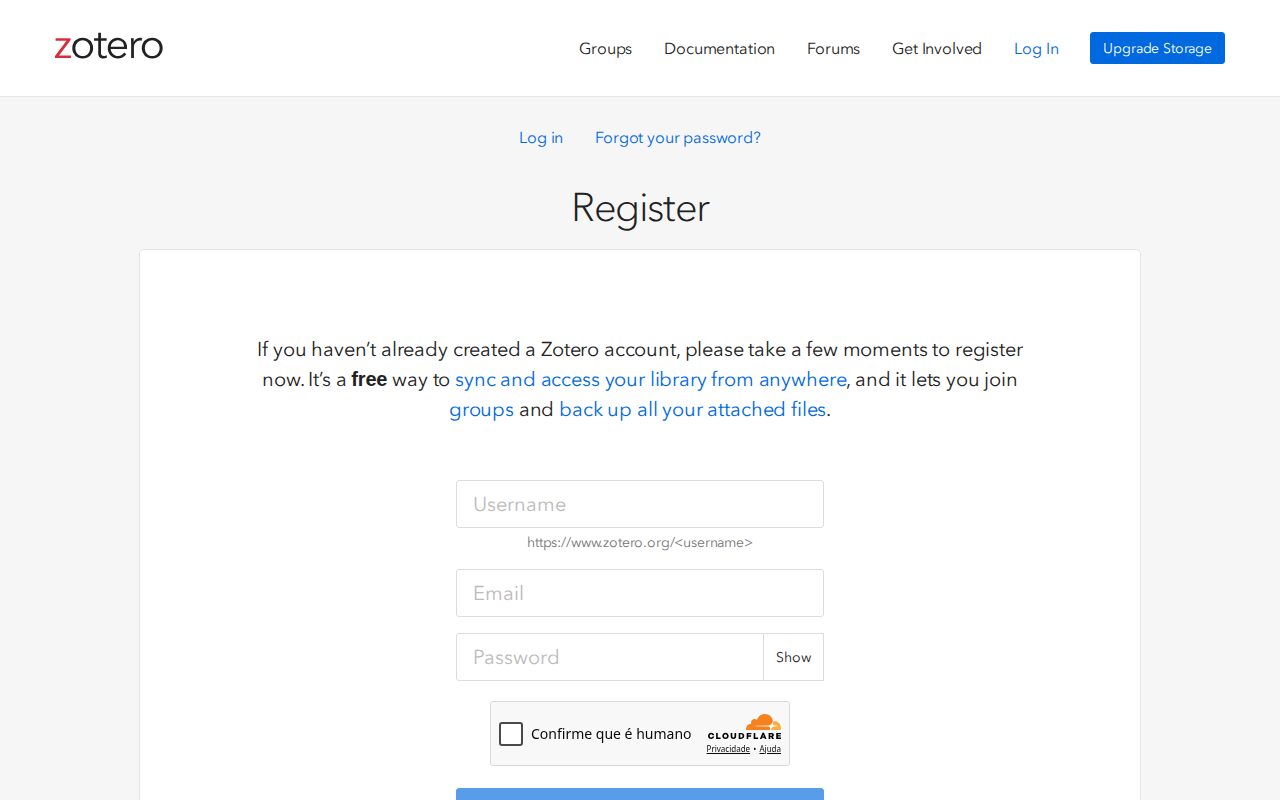
Formulário de registro em zotero.org
Figura 4 zotero.org/user/register: usuário, e-mail e senha. Confirme o e-mail antes de continuar.
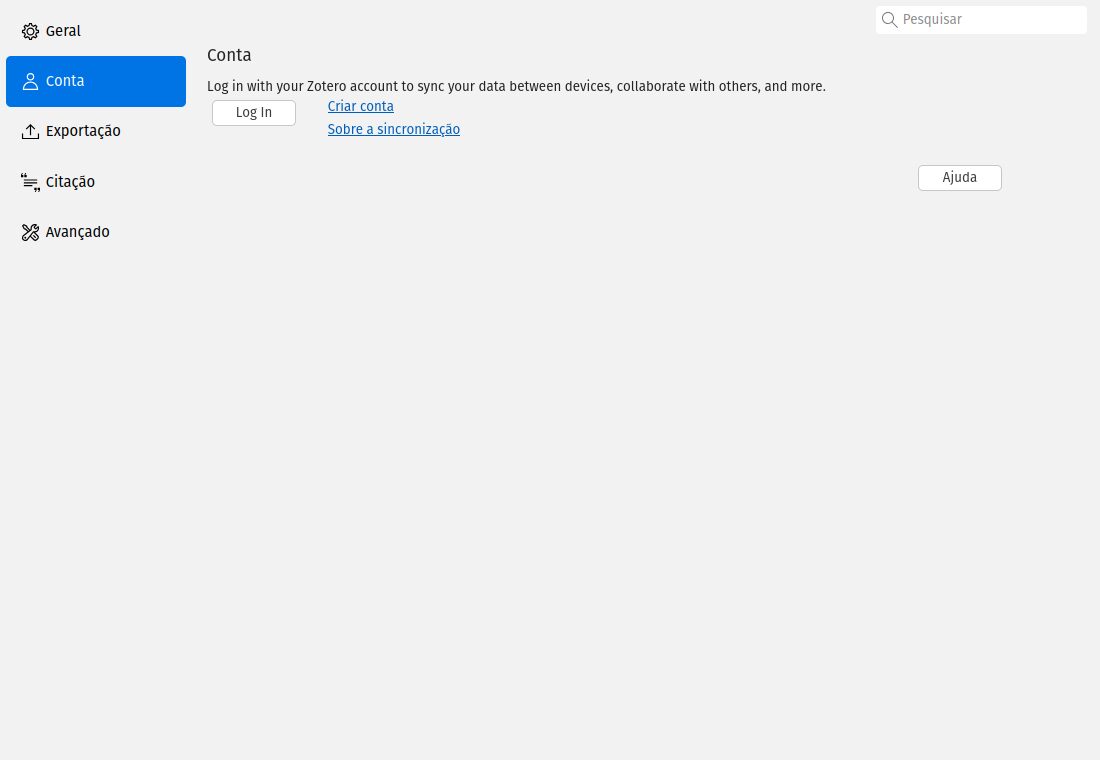
Configurações → Conta com os campos de usuário e senha
Figura 5 Editar → Configurações → Conta: informe a conta e marque «Sincronizar automaticamente».
  1. Crie a conta em zotero.org/user/register.
  2. No Zotero: Editar (Windows/Linux) ou Zotero (macOS) → Configurações → Conta.
  3. Entre com usuário e senha; marque «Sincronizar automaticamente».
  4. Em «Sincronização de arquivos», decida se anexos sobem para o Zotero Storage (300 MB grátis) — detalhes na Parte 7.
  5. Clique no ícone de sincronizar (seta circular) no canto superior direito.
Armadilha

Sincronizar duas bibliotecas diferentes na mesma conta. O Zotero mescla, não substitui: o resultado é uma biblioteca com tudo dos dois lados. Se um computador tem lixo, limpe antes de ligar a sincronização nele.

Instalar6 de 6

Idioma e as configurações que valem a pena mudar no primeiro dia
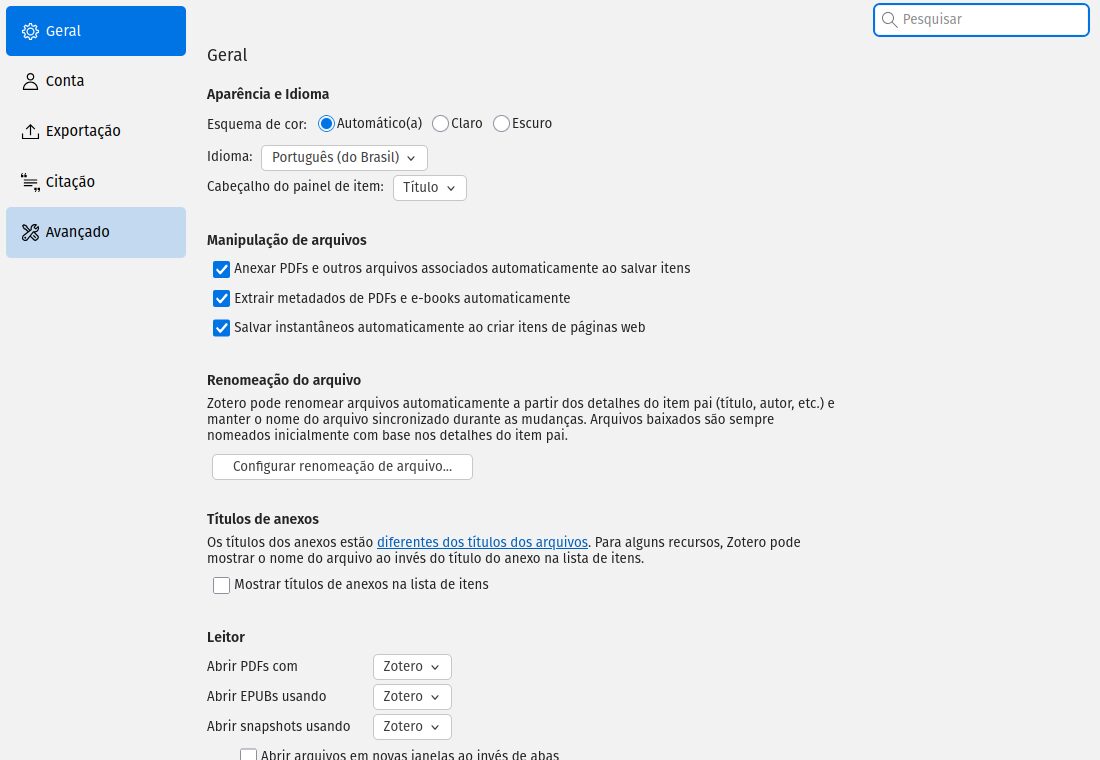
Configurações → Geral do Zotero, com o campo Idioma no alto
Figura 6 Editar → Configurações → Geral. O idioma da interface fica no alto; por padrão segue o do sistema operacional.
AbaOpçãoRecomendação
GeralIdiomaPortuguês (Brasil) — os menus deste manual seguem essa escolha
GeralAnexar PDFs automaticamente ao salvarLigado; e «Buscar PDF de acesso aberto» ligado
GeralRenomear arquivos automaticamente a partir dos metadadosLigado; o PDF passa a se chamar «Autor - Ano - Título.pdf»
GeralDensidade e temaA gosto: compacta/confortável; claro/escuro/sistema
ContaSincronização de dados e de arquivosSlide anterior
ExportaçãoFormato do item (Cópia rápida)ABNT depois de instalar o estilo (Parte 5)
CitaçãoEstilos; plugins de editorParte 5
AvançadoArquivos e pastas → Pasta de dadosAnote o caminho: é o que se copia no backup (Parte 6)
Regra

Não mova a pasta de dados para uma pasta sincronizada por Dropbox, OneDrive ou Google Drive: o banco zotero.sqlite corrompe com sincronização concorrente. Use a sincronização do próprio Zotero ou WebDAV.

Parte 2Capturar

Trazer referências para dentro

Por identificador, pelo navegador, pelo PDF, à mão, por importação de arquivo — e o que conferir em cada item.

02
Capturar1 de 6

Adicionar por identificador: a varinha mágica

Se você tem o DOI, o ISBN, o PMID ou o identificador do arXiv, este é o caminho mais limpo: o Zotero consulta a fonte oficial e cria o item com os metadados corretos — melhor que qualquer página de editora.
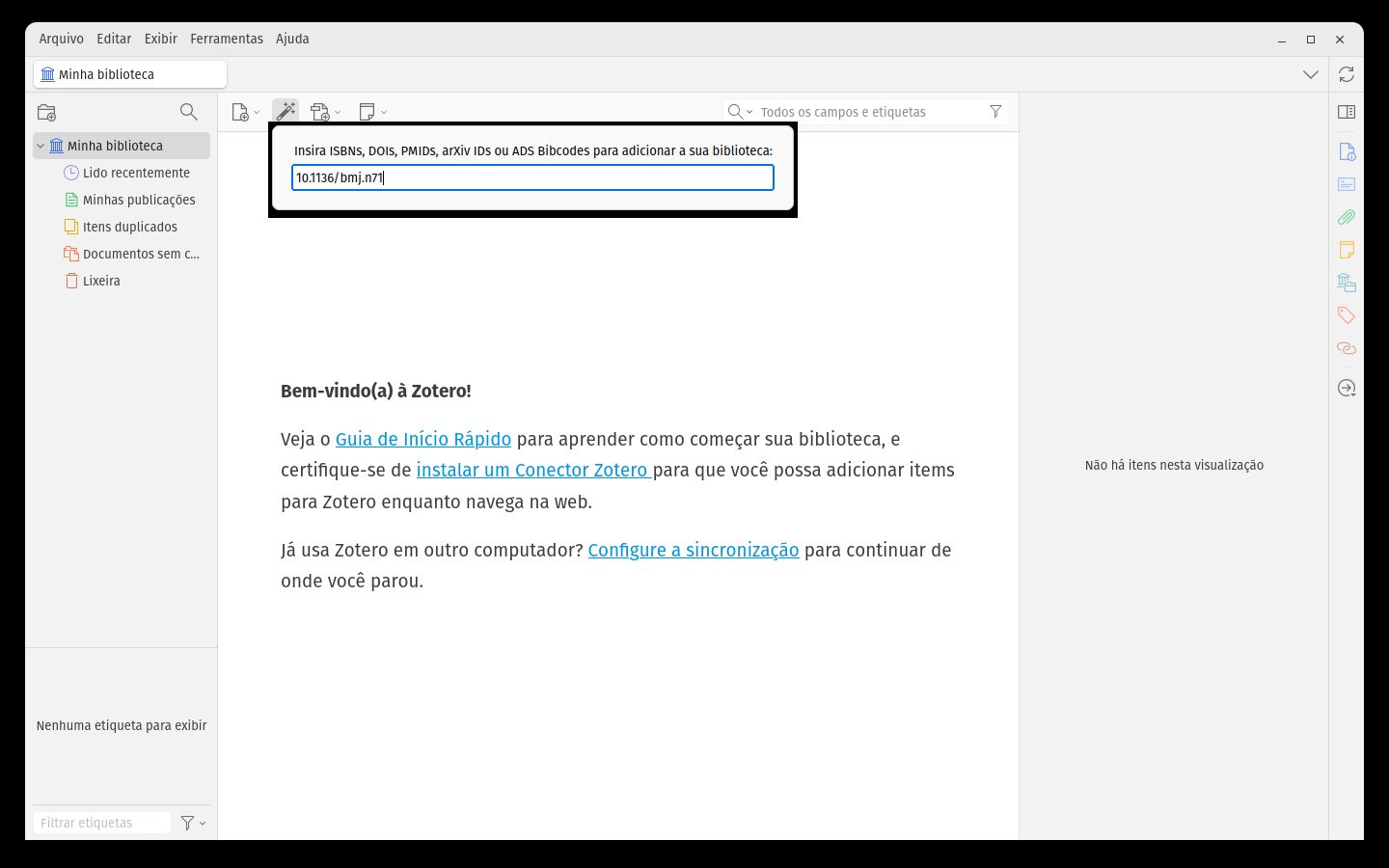
Caixa Adicionar por identificador com um DOI digitado
Figura 7 Botão da varinha na barra superior → cole o identificador → Enter. Vários identificadores podem ser colados de uma vez, separados por espaço, vírgula ou quebra de linha.
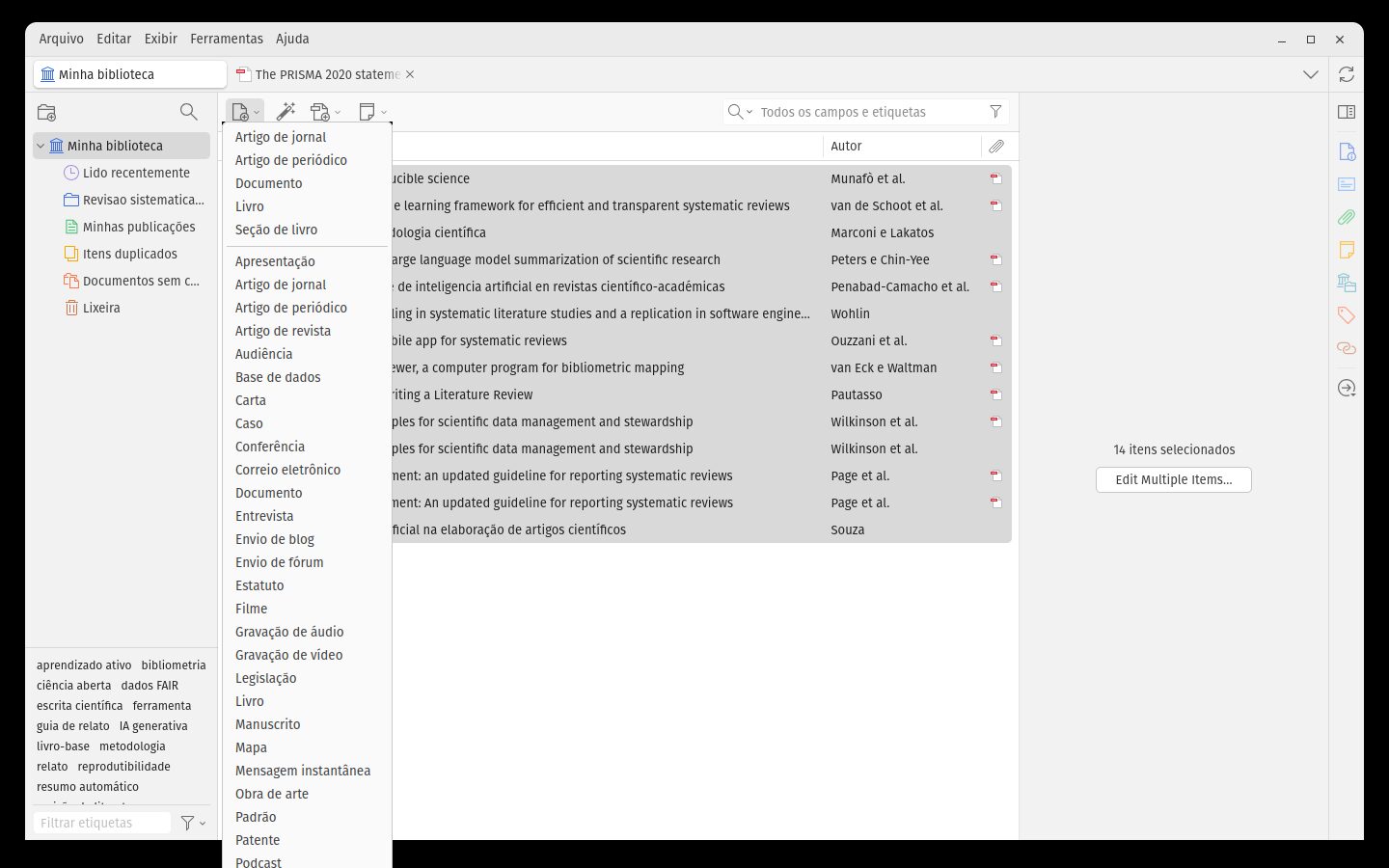
Menu Novo item com a lista de tipos de item
Figura 8 Quando não há identificador: «Novo item» → tipo (livro, tese, norma, legislação, relatório…) → preencha os campos à mão.
IdentificadorPara quêExemplo
DOIArtigos, capítulos, dados, preprints10.1136/bmj.n71
ISBNLivros9788522470648
PMIDArtigos indexados no PubMed33782057
arXivPreprints do arXiv2103.00020
ADS BibcodeAstronomia e física2019ApJ...875L...1E
Regra

Sempre que houver DOI, capture pelo DOI. O registro vem da Crossref, com autores, periódico, volume, páginas e ano — exatamente os campos que a ABNT usa.

Armadilha

DOI de outra versão. Preprint e artigo publicado têm DOIs diferentes; cite o que você leu. Confira o campo «DOI» e o tipo do item depois da captura.

Capturar2 de 6

Salvar da web com o Connector: o ícone diz o que ele vai capturar

Antes de clicar, olhe o ícone. Ele muda conforme o que o Connector reconheceu na página — e é o primeiro sinal de que o item vai nascer certo ou errado.

ÍconeSignificaO que fazer
Artigo (folha)Reconheceu um artigo de periódicoClique; o PDF vem junto se você tiver acesso
LivroReconheceu um livro (Amazon, catálogo, Google Books)Clique; confira edição e editora
PastaPágina de resultados com vários itens (Scopus, Web of Science, PubMed, Google Scholar, SciELO)Clique; marque os itens que quer; «OK»
Página cinzaNão reconheceu: vai salvar como «Página da web»Procure o DOI na página e use a varinha; ou salve e corrija o tipo
PDFVocê está com o PDF aberto no navegadorClique; o Zotero tenta recuperar os metadados a partir do DOI no arquivo
  • Selecione a coleção de destino antes de salvar; o Connector salva na coleção ativa (dá para trocar na janelinha que aparece).
  • Em páginas de resultados, o ícone de pasta permite salvar dezenas de itens de uma vez — útil na triagem preliminar, ruim para revisões sistemáticas, onde o certo é exportar o arquivo da base (slide 14).
  • Se o Zotero não estiver aberto, o Connector oferece salvar em zotero.org; o item chega na próxima sincronização.
Armadilha

Salvar a página do editor em vez do artigo. O item nasce como «Página da web», com o título do site e sem periódico. Na lista ABNT aparece «Disponível em: https://…». Corrija o tipo do item para «Artigo de periódico» ou recapture pelo DOI.

Capturar3 de 6

Arrastar um PDF — e quando adicionar à mão

Arrastar PDF

  1. Arraste o arquivo para a lista de itens (ou «Adicionar anexo» → «Arquivo…»).
  2. O Zotero lê o DOI ou o título dentro do PDF e cria o item pai com os metadados; o PDF fica como anexo.
  3. Se não conseguir, o PDF fica sozinho: clique com o botão direito → «Recuperar metadados do PDF».
  4. Se ainda assim falhar, crie o item pela varinha e arraste o PDF sobre ele.
Armadilha

PDF sem item pai. Um anexo solto não tem autor, ano nem título — não pode ser citado e some da lista de referências. Todo PDF precisa de um pai; «Sem coleção» e a busca por «anexo independente» ajudam a achar os órfãos.

Adicionar manualmente (último recurso)

  1. «Novo item» (ou Ctrl+Shift+N) → escolha o tipo: livro, capítulo, tese, norma, relatório, legislação…
  2. Preencha autor (Sobrenome, Nome — um por linha), título, ano, editora ou instituição, local.
  3. Para normas e leis, use os tipos «Norma» e «Legislação»; para trabalhos acadêmicos, «Tese»; o estilo ABNT trata cada tipo de forma diferente.
Quando à mão é inevitávelTipo do item
Norma ABNT, ISO, IECNorma (campo «Número»)
Lei, decreto, resoluçãoLegislação
Dissertação ou tese sem DOITese (campo «Tipo»: Dissertação/Tese; «Universidade»)
Documento interno, relatório técnicoRelatório (campo «Instituição»)
Entrevista, comunicação pessoalEntrevista / Carta
Capturar4 de 6

Importar o arquivo exportado de uma base (RIS, BibTeX, CSV)

Para revisões sistemáticas, o caminho correto não é o Connector: é exportar o resultado completo da busca a partir da base, com data e string registradas, e importar o arquivo. Assim o total importado bate com o total registrado no PRISMA.

BaseComo exportarFormato
ScopusSelecionar tudo → Export → RIS; marcar «Abstract & keywords»RIS
Web of ScienceExport → «Other file formats» → «Tab delimited» ou RIS; «Full record»RIS · WoS tagged
PubMedSend to → Citation managerNBIB/RIS
IEEE XploreExport → Citations → RIS ou BibTeXRIS · BibTeX
Google ScholarSó item a item (aspas → BibTeX) ou pelo Connector; não exporta a busca inteiraBibTeX
SciELO · Periódicos CAPESConnector (ícone de pasta) ou exportação RIS por resultadoRIS
  1. Crie uma coleção com a base e a data: busca_scopus_2026-09-08.
  2. Arquivo → Importar… → «Um arquivo (BibTeX, RIS, Zotero RDF etc.)» → escolha o arquivo.
  3. Marque «Colocar as coleções e os itens importados em uma nova coleção» e, para triagem, desmarque o download de PDFs.
  4. Confira o total importado contra o total da base. Diferença = registro corrompido ou limite de exportação da base.
Regra

Uma coleção por base e por data. Nunca misture o resultado bruto da busca com a biblioteca de leitura: a deduplicação (slide 19) acontece depois, e o número de cada etapa precisa continuar verificável.

Formatos aceitos: RIS, BibTeX/BibLaTeX, CSL JSON, Zotero RDF, EndNote XML, RefWorks, Web of Science tagged, PubMed XML, MODS, MARC, entre outros. CSV só via conversão (por exemplo, para RIS) ou plugin.

Capturar5 de 6

Encontrar o texto completo: PDF aberto e acesso institucional

Um item sem PDF é uma referência que você ainda não leu. O Zotero procura o arquivo em duas frentes: a página do DOI (que funciona se você tem acesso pela universidade) e o Unpaywall, base de cópias legais em acesso aberto.
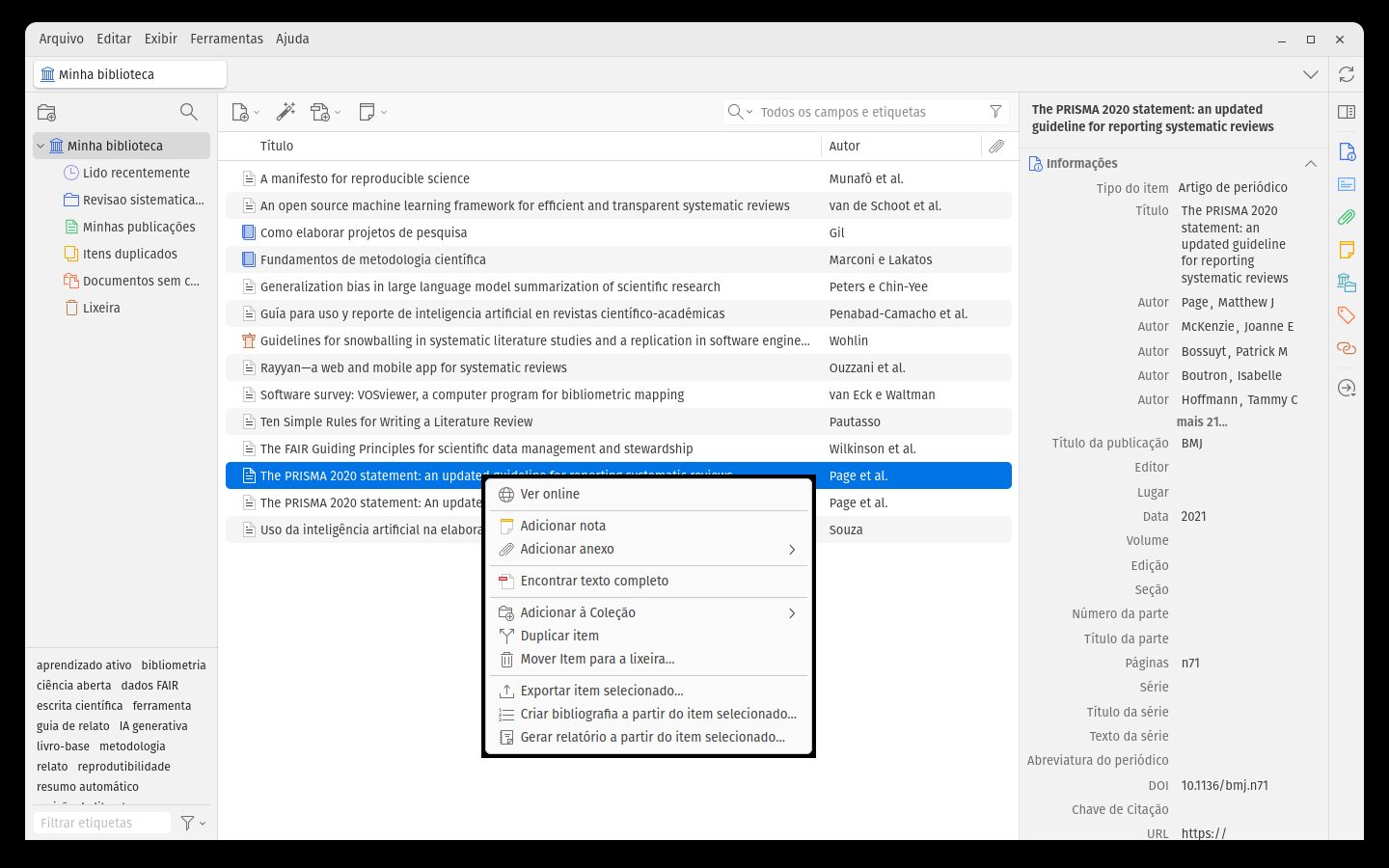
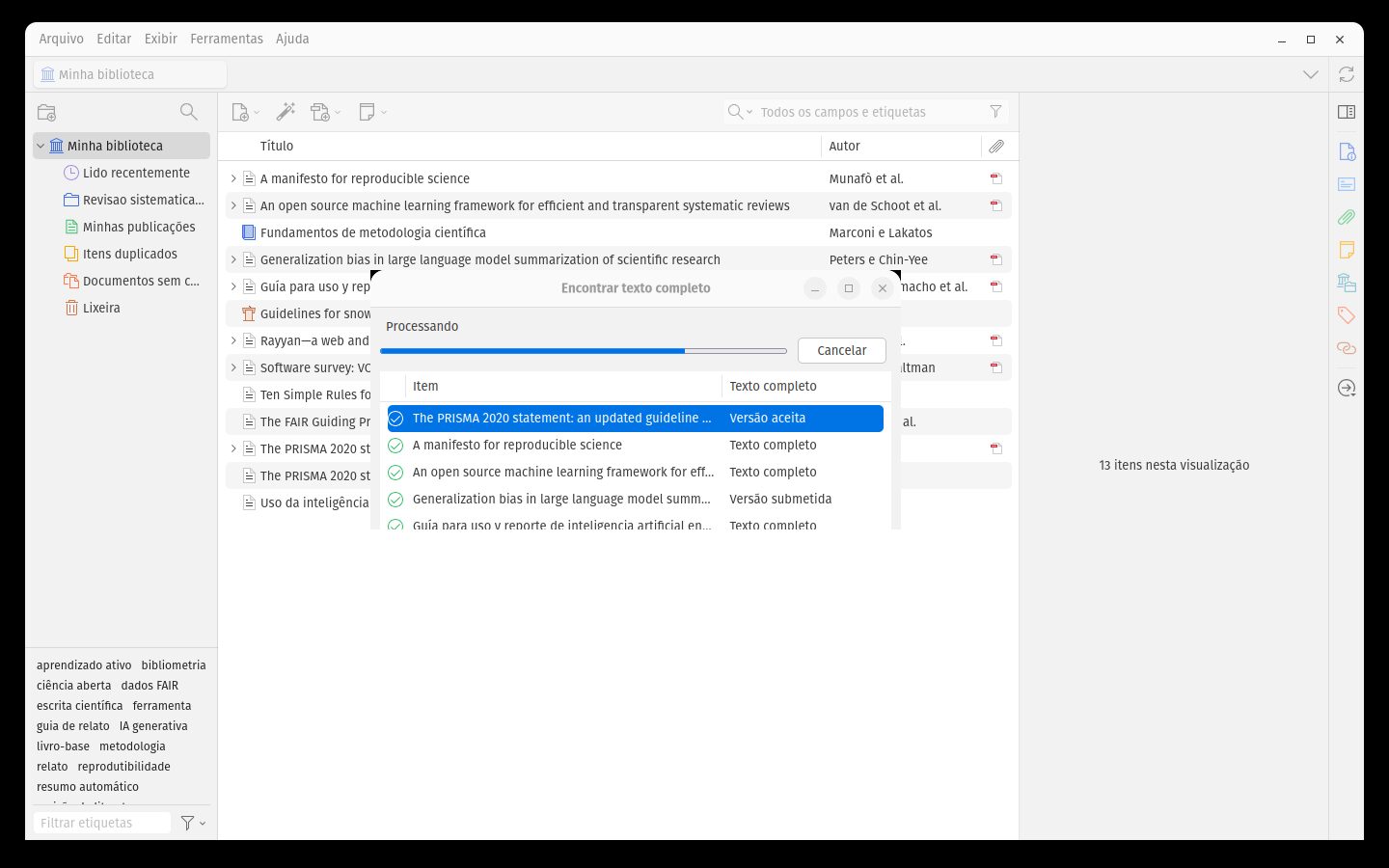
Menu de contexto do item com a opção Encontrar texto completo
Figura 9 Botão direito sobre o item (ou vários) → «Encontrar texto completo».
Janela de progresso mostrando PDF encontrado
Figura 10 A janela de progresso informa item a item: encontrado, não disponível, ou erro de acesso.
Item expandido na lista com o PDF anexado
Figura 11 O PDF aparece como anexo do item; um clique duplo abre no leitor.
  • Faça isso conectado à rede da universidade (ou pelo proxy/VPN): a primeira tentativa é a página do editor.
  • Selecione muitos itens de uma vez; o Zotero respeita um intervalo entre pedidos e para se a editora bloquear.
  • Sem acesso e sem cópia aberta, o resultado é «não disponível» — peça pelo serviço de comutação da biblioteca, não por sites piratas.
Acesso aberto

O Unpaywall lista a versão publicada, a aceita (postprint) ou a submetida (preprint), nessa ordem. Ao citar, verifique se a paginação do PDF encontrado corresponde à do artigo publicado.

Capturar6 de 6

Verificar metadados: os campos que a ABNT usa

A referência final é só a soma dos campos do item. Se o campo está errado, todas as citações e a lista saem erradas — em todos os documentos. Conferir na captura custa dez segundos; corrigir no texto pronto custa uma tarde.
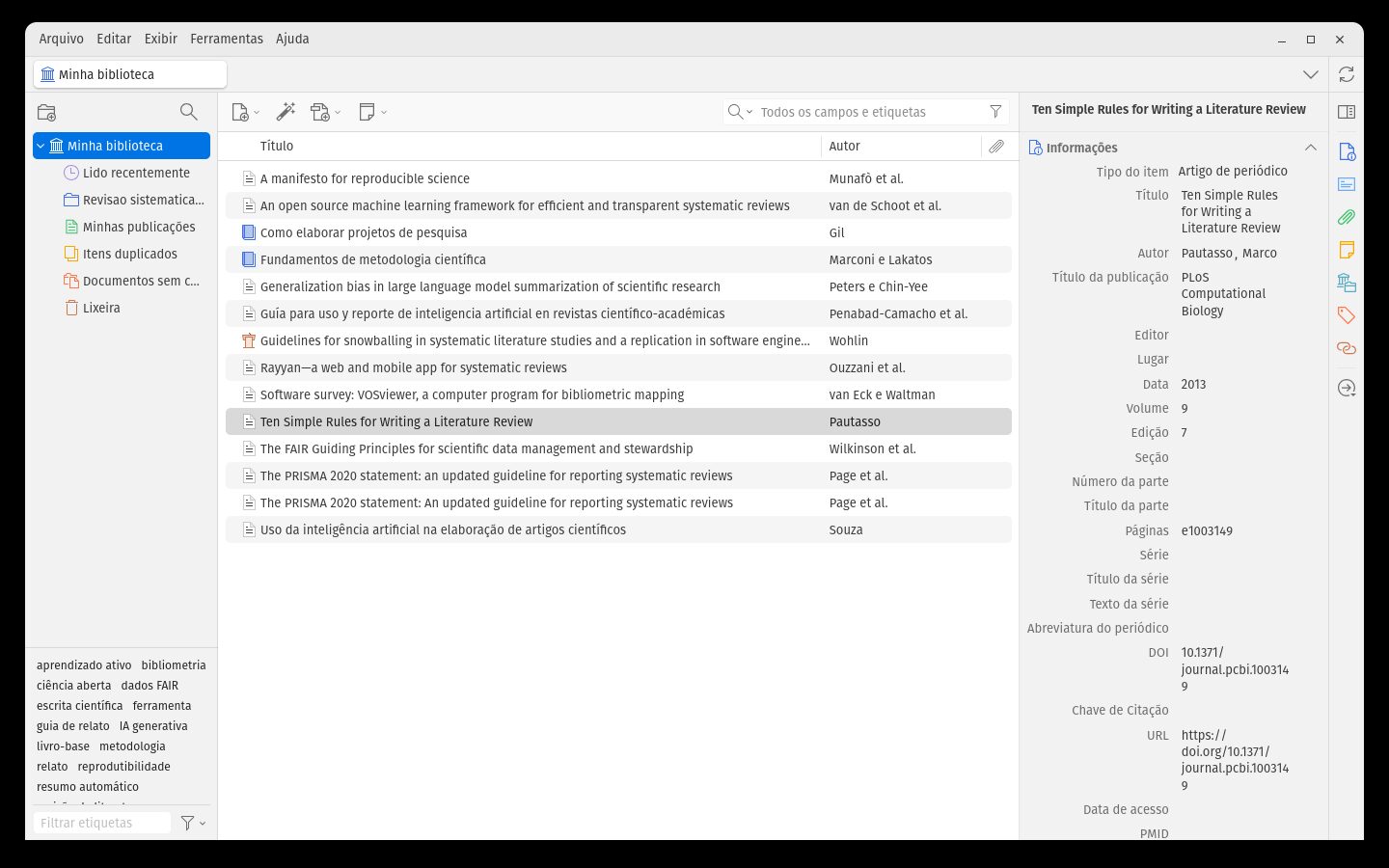
Painel do item com os campos de informações de um artigo
Figura 12 Painel do item → Informações. Clique em qualquer valor para editar; a mudança se propaga a todos os documentos na próxima atualização.
CampoComo deve estarErro comum
Tipo do itemArtigo de periódico, Livro, Capítulo, Tese…«Página da web» para um artigo
AutorUm por linha, «Sobrenome, Nome»; instituição em campo único (botão de alternar)Autor institucional partido em nome e sobrenome
TítuloCaixa baixa após a primeira palavra (o estilo ABNT não converte)TÍTULO EM CAIXA ALTA ou Cada Palavra Maiúscula
PeriódicoNome completo, sem abreviação, ou a abreviação que o programa exigeSigla da base em vez do nome
Ano / dataData de publicação (não a de acesso)Ano do preprint
Volume · número · páginasPreenchidos; artigo eletrônico usa «e-locator» no campo PáginasVazios após capturar de página de resumo
DOISó o identificador: 10.xxxx/…URL inteira no campo DOI
Regra

Teste de sanidade: selecione o item e pressione Ctrl+Shift+C (Cópia rápida da bibliografia) num editor de texto. O que aparecer é o que a banca vai ler.

Parte 3Organizar

Coleções, etiquetas e pesquisas

Como estruturar uma biblioteca que cresce, e como manter os duplicados, os órfãos e a lixeira sob controle.

03
Organizar1 de 5

Coleções e subcoleções: listas, não pastas

Uma coleção funciona como uma playlist: o mesmo item pode estar em várias, e removê-lo de uma não o apaga da biblioteca. «Minha biblioteca» sempre mostra tudo.
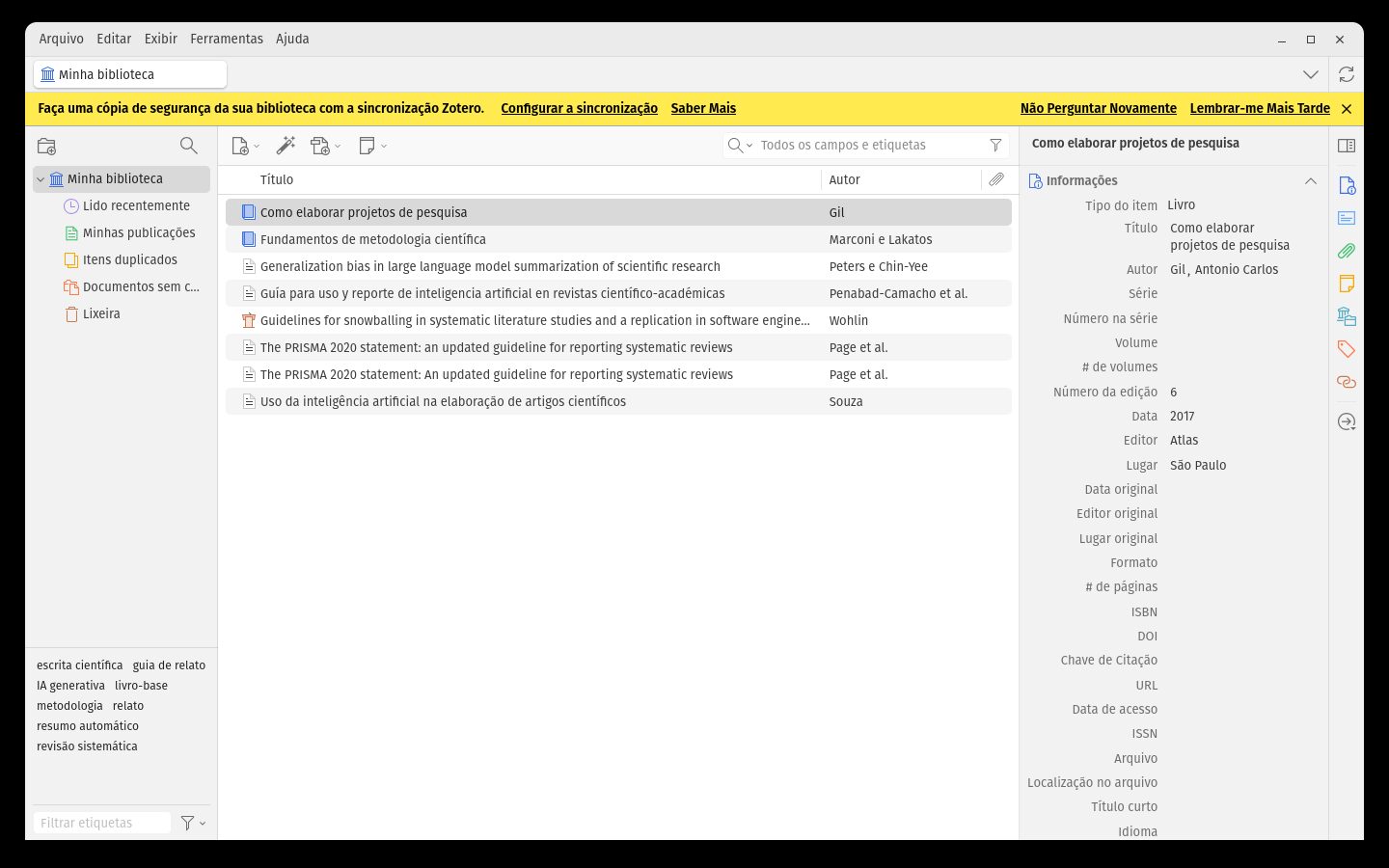
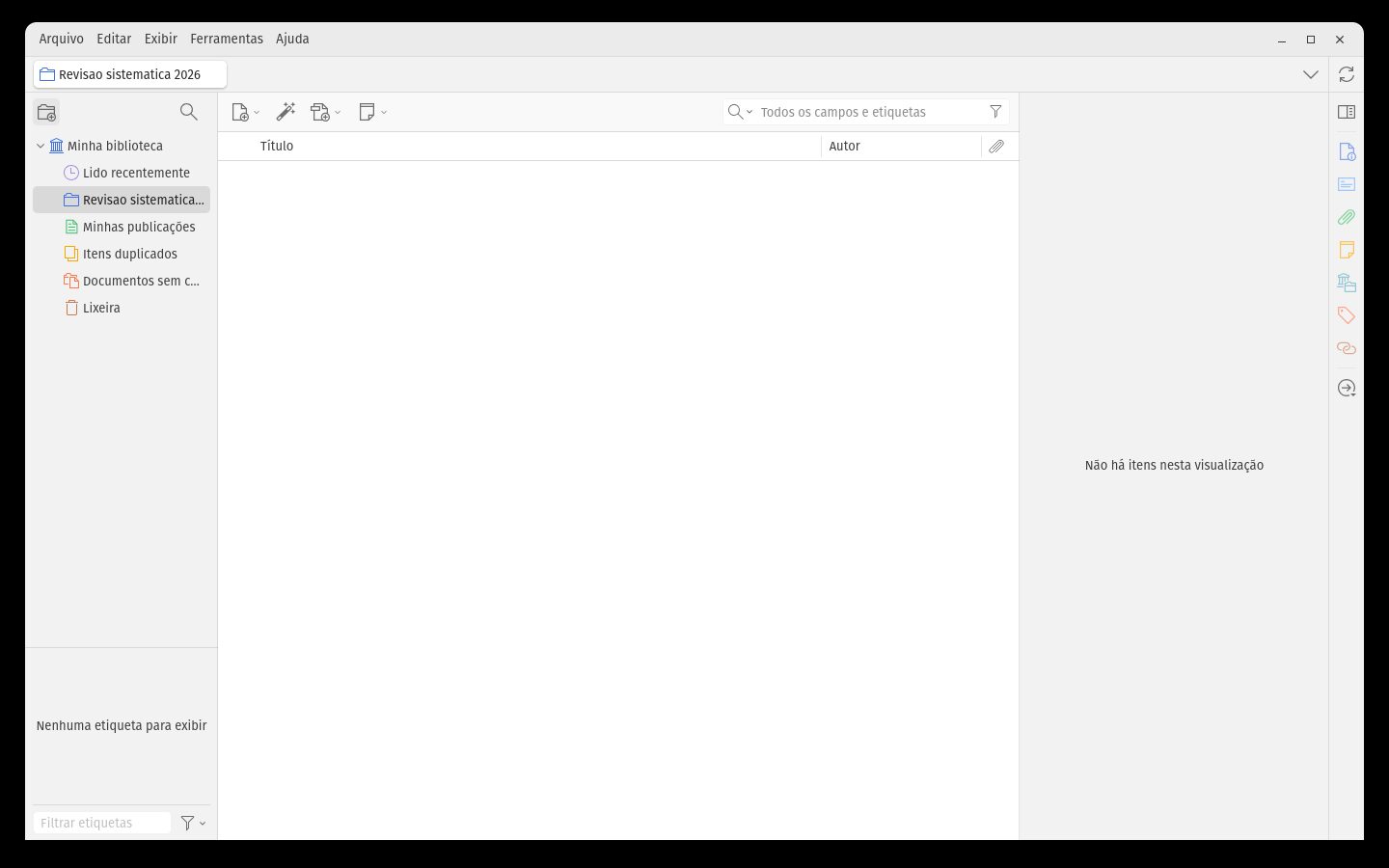
Diálogo Nova coleção
Figura 13 Botão direito em «Minha biblioteca» → «Nova coleção…»; sobre uma coleção → «Nova subcoleção».
Árvore de coleções com subcoleções
Figura 14 Árvore por projeto → etapa. A busca de coleções (Ctrl+Shift+F) localiza qualquer uma pelo nome.
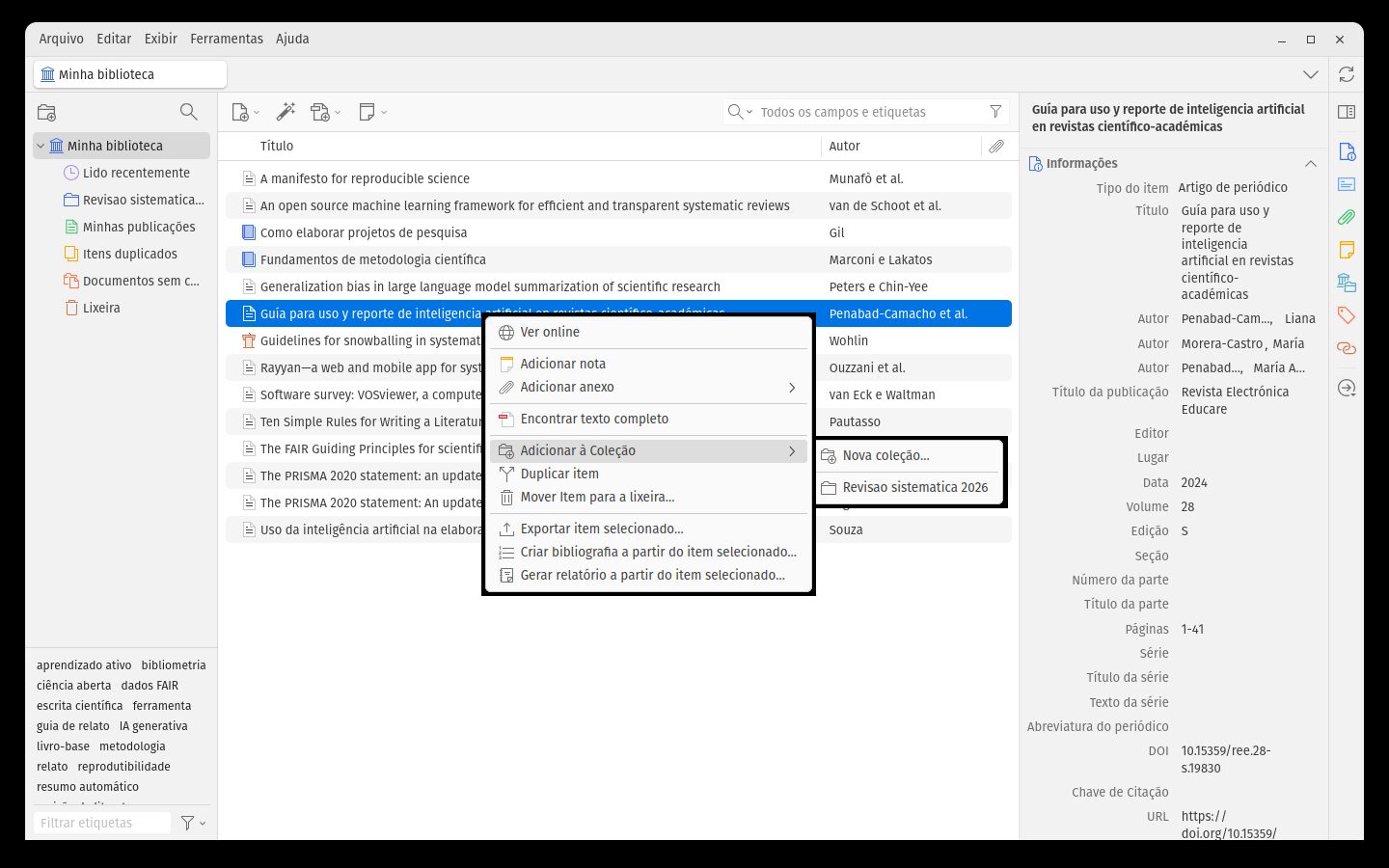
Menu de contexto Adicionar à coleção
Figura 15 Botão direito no item → «Adicionar à coleção», ou arraste o item sobre a coleção.
estrutura sugerida para um projeto de pesquisa
Dissertação 2026/
├── 0 Buscas brutas/            # uma subcoleção por base e data; não mexer
│   ├── scopus_2026-09-08
│   └── wos_2026-09-08
├── 1 Triagem/                  # incluídos · excluídos · dúvida
├── 2 Leitura/                  # o que está sendo lido (etiqueta «lido»)
├── 3 Capítulos/                # um por capítulo — o item pode estar em vários
└── 4 Normas e legislação/
  • Item em coleção pai não aparece automaticamente nas subcoleções, nem o contrário (opção em Configurações → Geral → «Mostrar itens de subcoleções»).
  • Apagar uma coleção não apaga os itens — salvo se escolher «Excluir coleção e itens…».
  • Na versão 10, selecione várias coleções com Ctrl para ver os itens de todas juntas.
Armadilha

Coleção por tema como única organização. Temas se sobrepõem e a árvore vira labirinto. Use coleções para etapas e capítulos; para tema, use etiquetas.

Organizar2 de 5

Etiquetas: o eixo transversal — e as nove coloridas
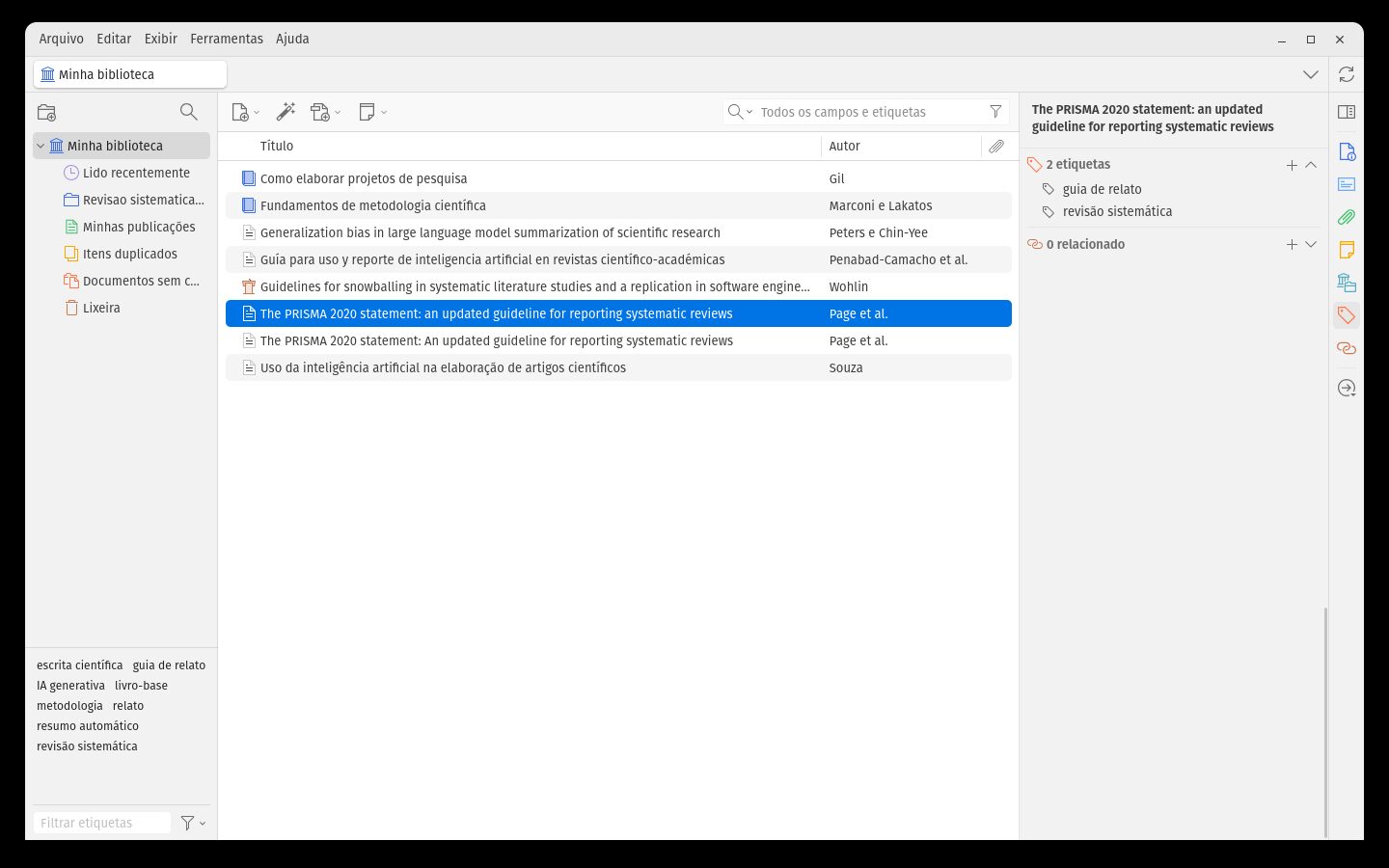
Seção Etiquetas do painel do item e seletor de etiquetas
Figura 16 Painel do item → Etiquetas: «Adicionar». No canto inferior esquerdo, o seletor filtra a lista pelas etiquetas marcadas; as coloridas ficam no alto.
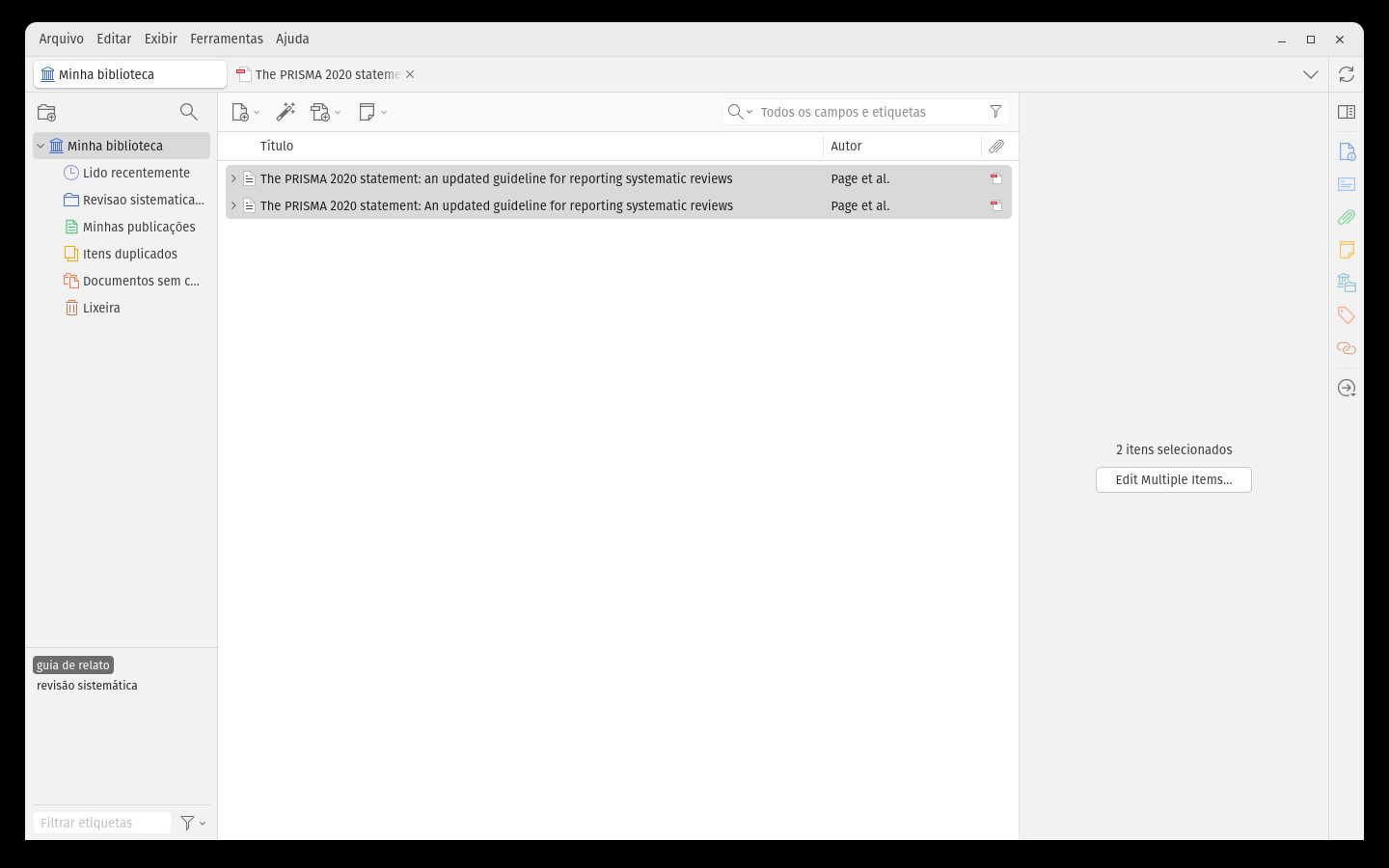
Lista filtrada pela etiqueta guia de relato
Figura 17 Seletor de etiquetas (canto inferior esquerdo): clicar em «guia de relato» filtra a lista para os dois itens com essa etiqueta.
TipoOrigemUso
Manual (ícone azul)Você criaTema, método, status de leitura, decisão de triagem
Automática (ícone laranja)Vem da base ou do site na capturaPalavras-chave do artigo; desligue em Configurações → Geral se poluírem
Colorida (até 9)Botão direito na etiqueta → «Atribuir cor»Aparece como quadradinho ao lado do título; tecla 1 a 9 marca/desmarca
  • Padronize a grafia: metodo:estudo-de-caso, status:lido, triagem:incluido. Etiquetas com prefixo se agrupam sozinhas no seletor.
  • Arraste itens sobre uma etiqueta no seletor para atribuí-la em lote.
  • Botão direito no seletor → «Excluir etiquetas automáticas nesta biblioteca» limpa o que veio das bases.
Regra

Coloridas para o que muda de estado — lido ler excluído citar. Uma tecla, sem abrir menu, em cada item.

Organizar3 de 5

Busca, busca avançada e pesquisas salvas

A caixa de busca filtra a lista enquanto você digita — por título, autor e ano; por «Todos os campos e etiquetas»; ou por «Tudo», que inclui o texto dos PDFs e das notas. A busca avançada combina condições; salva, vira uma coleção que se atualiza sozinha.

  1. Clique no ícone de filtro ao lado da caixa de busca (ou Editar → Busca avançada).
  2. Monte as condições: Etiqueta é «status:ler» E Data de adição é nos últimos 30 dias.
  3. Na versão 10, agrupe condições (E / OU aninhados) e busque sem se importar com acentos: «cafe» encontra «café».
  4. «Salvar pesquisa» → dê um nome; ela aparece no painel esquerdo com ícone próprio.
Pesquisa salvaCondições
Para ler esta semanaEtiqueta «status:ler» · Anexo tem PDF
Sem DOITipo é Artigo de periódico · DOI não contém «10.»
Sem PDFTipo é Artigo · Anexo não tem arquivo
Capturados como página webTipo é Página da web
Regra

As três últimas pesquisas da tabela são auditorias: rodadas antes de gerar qualquer lista de referências, apontam os itens que vão sair errados. Mantenha-as na biblioteca permanentemente.

Texto completo

A indexação dos PDFs é automática (Configurações → Geral → Indexação de texto completo) e permite achar «aquele artigo que falava em gêmeo digital» sem lembrar o autor.

Organizar4 de 5

Duplicados, itens sem coleção e lixeira
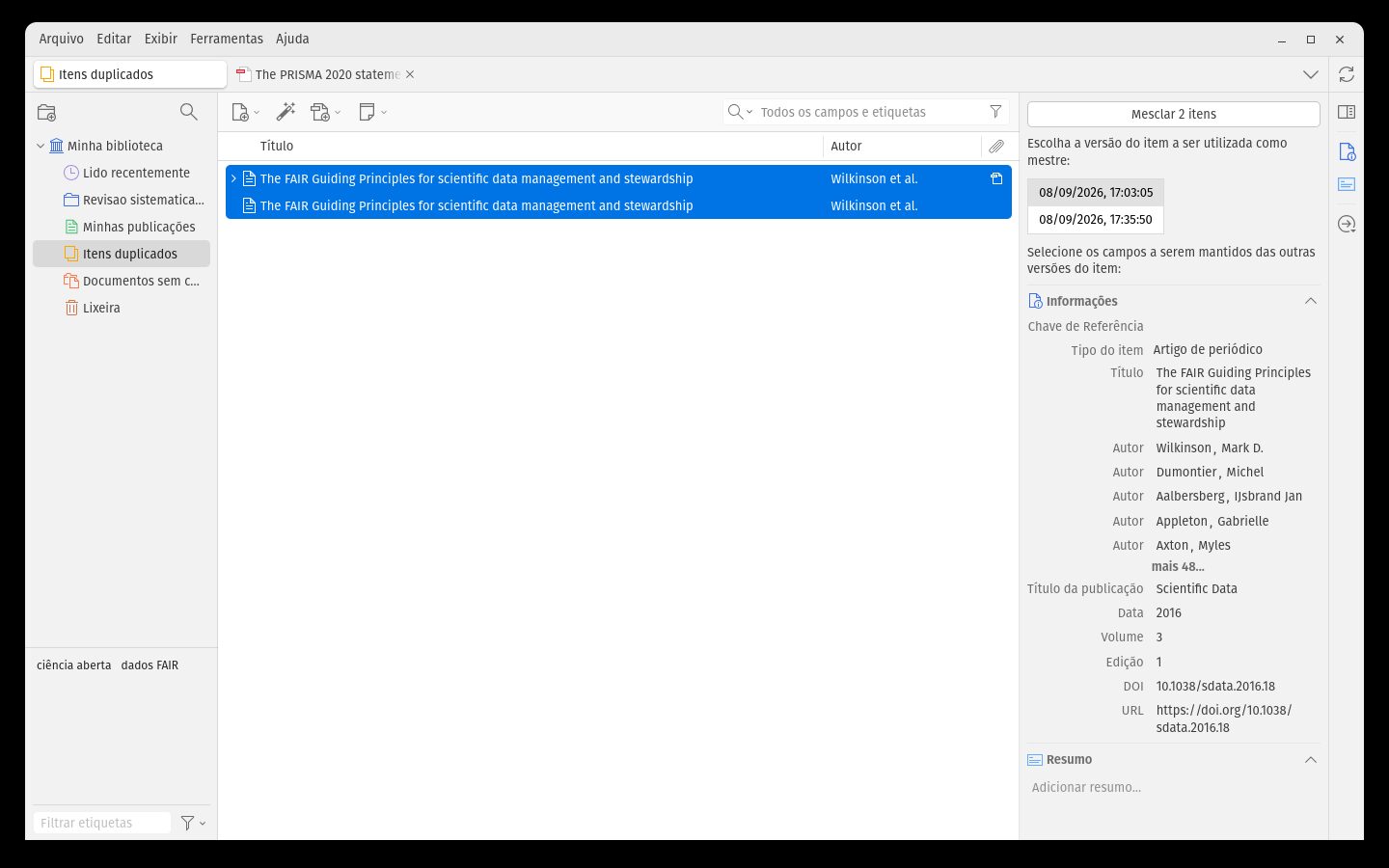
Coleção Itens duplicados com o botão Mesclar itens
Figura 18 «Itens duplicados» (painel esquerdo): clique num item, os prováveis duplicados são selecionados juntos → «Mesclar N itens». Escolha a versão principal e, campo a campo, o valor que fica.
VistaO que mostraPara quê
Itens duplicadosPares com título, DOI ou ISBN iguais (e autor/ano compatíveis)Mesclar: o item resultante mantém coleções, etiquetas, anexos e as citações nos documentos
Sem coleçãoItens que não estão em nenhuma coleçãoAchar o que foi capturado sem destino; encontrar PDFs órfãos
LixeiraItens, coleções e pesquisas excluídos nos últimos 30 diasRestaurar ou esvaziar
Minhas publicaçõesSeus próprios trabalhosPágina pública no seu perfil zotero.org
Regra para revisões

Deduplicar depois de importar todas as bases e antes da triagem — e anotar o número: «1.240 registros; 312 duplicados removidos; 928 triados». O Zotero mescla; o número vai para o PRISMA.

Armadilha

Excluir em vez de mesclar. Excluir um dos duplicados perde as coleções e etiquetas dele; mesclar conserva tudo. E um item citado num documento que é excluído quebra a citação; mesclado, continua válido.

Organizar5 de 5

Notas, itens relacionados, anexos — o painel do item por seção
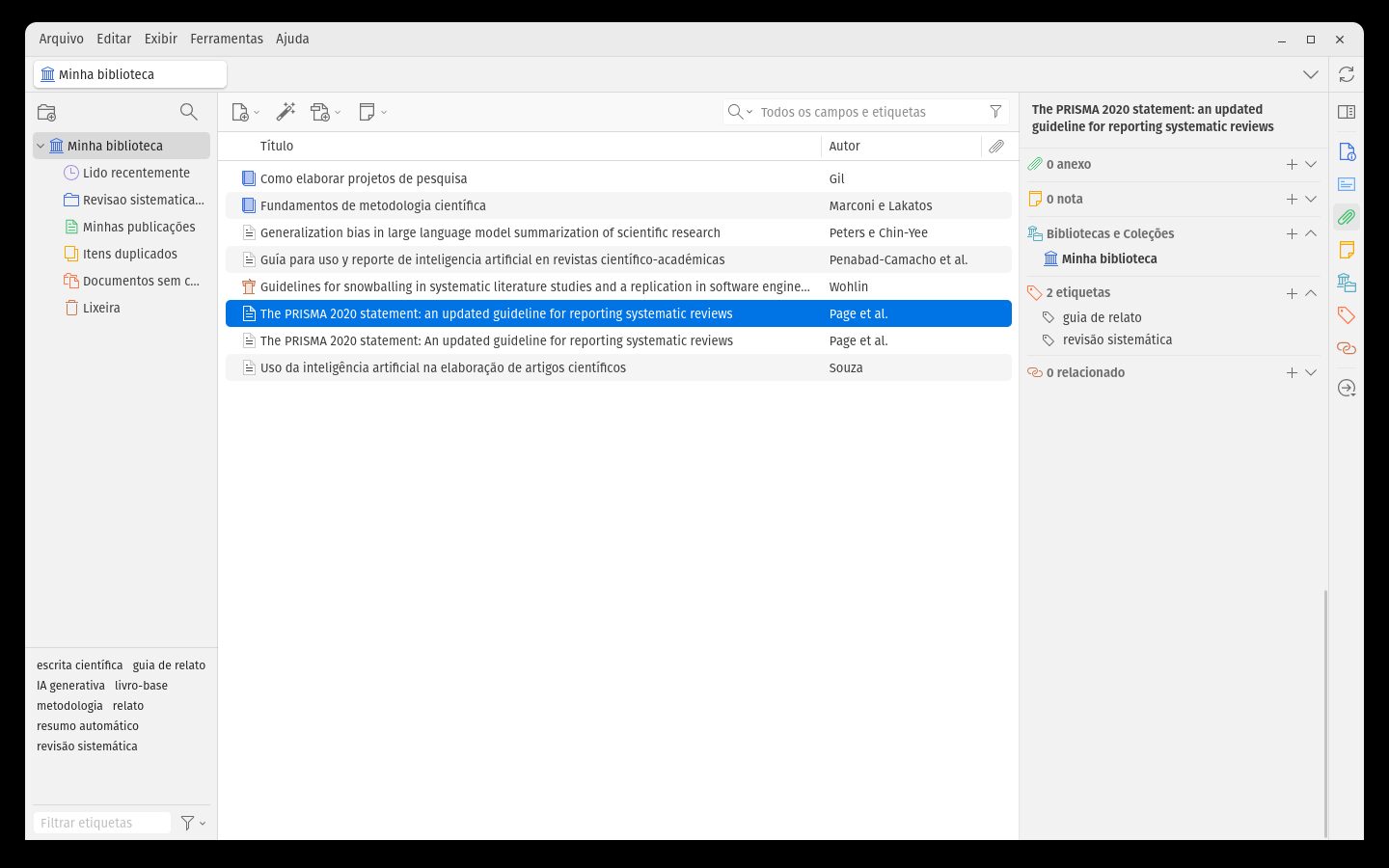
Painel do item com a seção Anexos e a barra lateral de ícones
Figura 19 A barra de ícones à direita do painel salta para cada seção; cada seção recolhe e expande.
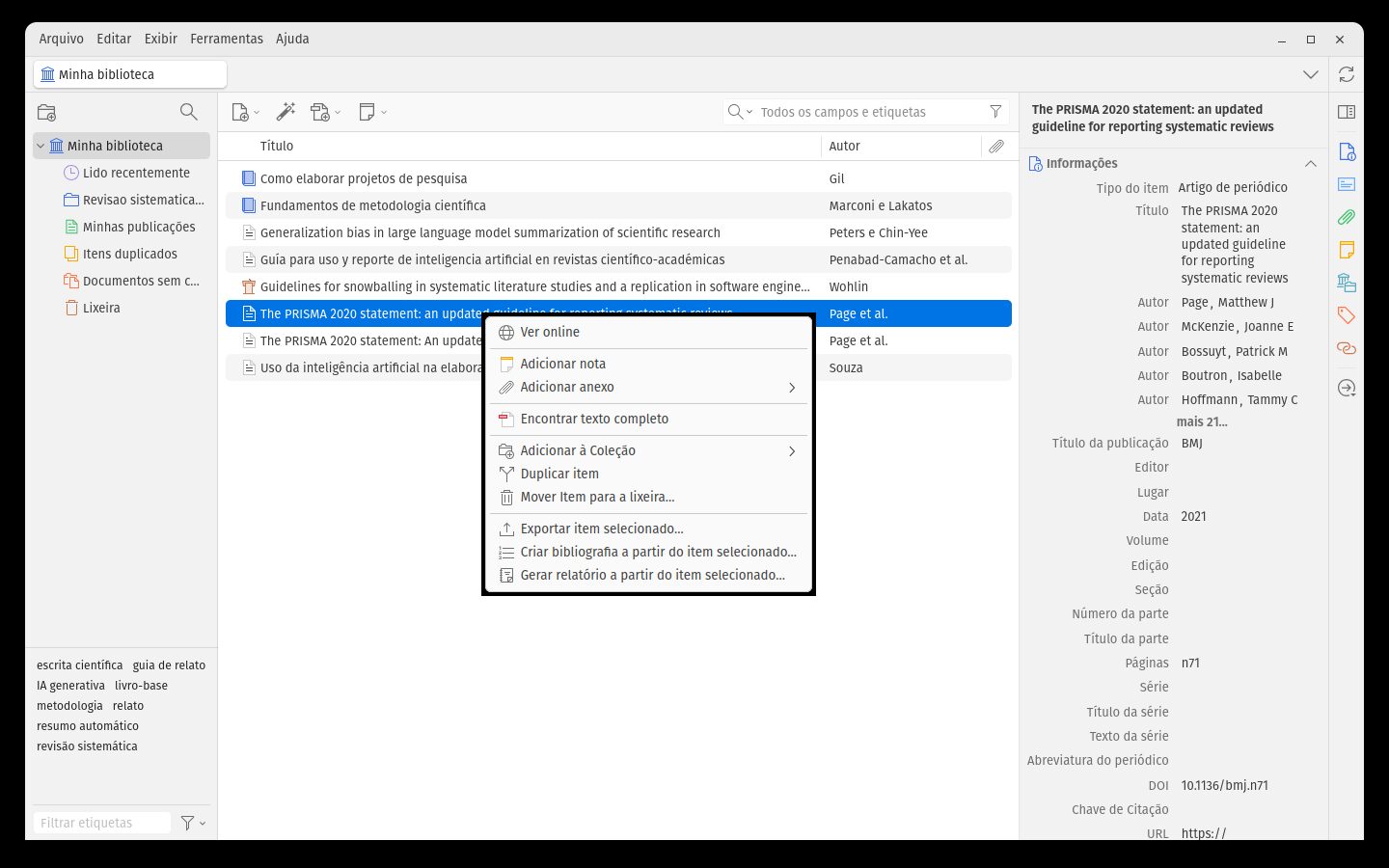
Menu de contexto de um item
Figura 20 Botão direito no item: ver on-line, encontrar texto completo, adicionar nota e anexo, duplicar, exportar, criar bibliografia, mover para a lixeira.
SeçãoConteúdo
InformaçõesMetadados do item — o que vai para a referência
ResumoAbstract; indexado na busca
AnexosPDF, EPUB, página salva, link; pré-visualização
NotasNotas filhas, ligadas ao item; a nota independente fica na lista, sem pai — para sínteses de vários trabalhos
Bibliotecas e coleçõesEm que coleções e grupos o item está
EtiquetasManuais e automáticas
RelacionadosVínculo manual entre itens: réplica ↔ original, comentário ↔ artigo, versão preprint ↔ publicada
  • Selecione vários itens (Ctrl/Shift ou Editar → Selecionar tudo) para mover, etiquetar, exportar ou, na versão 10, «Editar vários itens…» de uma vez.
  • Nova nota: Ctrl+Shift+O; o editor aceita títulos, listas, imagens e citações (Parte 4).
Parte 4Ler e anotar

Do destaque à nota citável

O leitor integrado, os tipos de anotação e como transformar leitura em texto com página.

04
Ler e anotar1 de 3

O leitor integrado: PDF, EPUB e páginas salvas, em abas

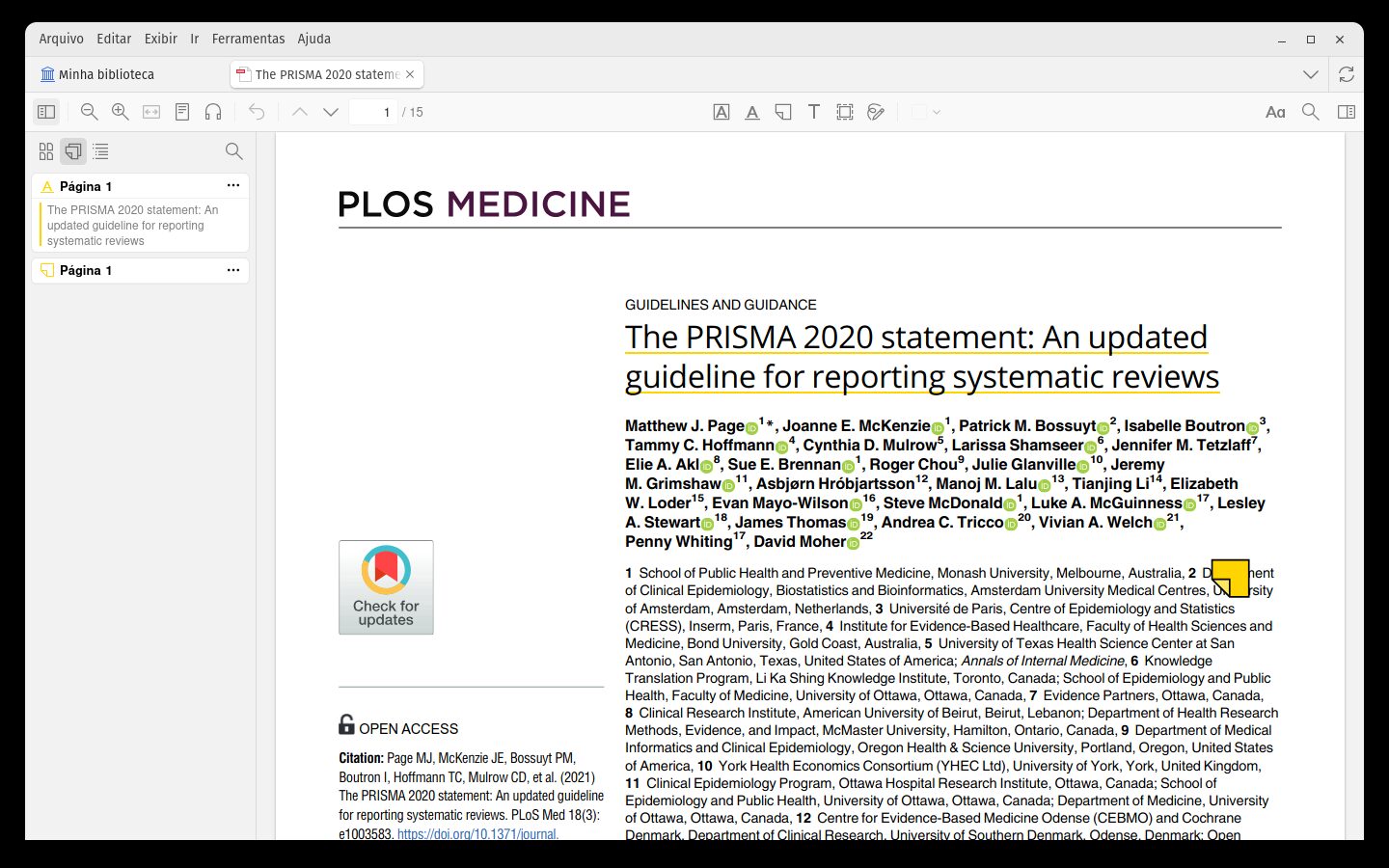
Clique duplo no item abre o anexo numa aba dentro do Zotero. As anotações não são gravadas no arquivo: ficam no banco do Zotero, sincronizam, aparecem na lista de itens e podem ser pesquisadas e exportadas.
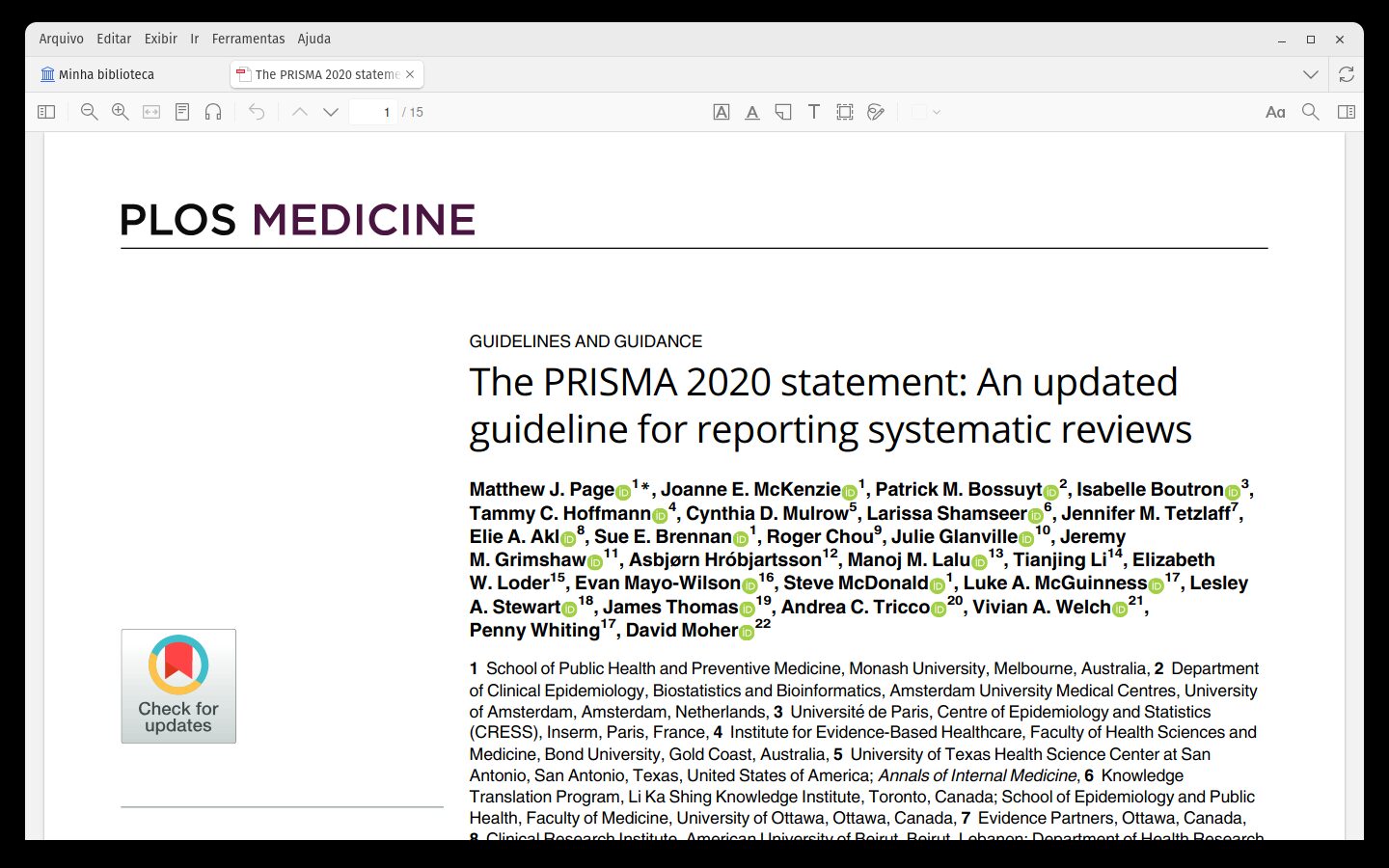
Leitor de PDF do Zotero com barra de ferramentas e painel lateral
Figura 21 Barra superior: ferramentas de anotação, cor, zoom, busca. Painel esquerdo: anotações, sumário, miniaturas. Painel direito: o item pai — metadados e notas sem sair do PDF.
ElementoComo usar
AbasVários documentos abertos; Ctrl+Tab alterna; menu de abas lista todos
Busca no PDFCtrl+F; Enter avança; resultados destacados na página
Sumário e miniaturasPainel esquerdo, segunda e terceira abas
AparênciaTema claro/escuro/sépia do documento; na versão 10, «Modo de leitura» reflui o texto em coluna única com fonte ajustável
Ler em voz altaDesde a versão 9; pula cabeçalhos, rodapés e citações no texto
Página em separadoBotão direito na aba → «Abrir em nova janela» para usar dois monitores
Números de página

O leitor mostra a página do PDF e a página impressa (quando o arquivo traz os rótulos). Confira qual delas está sendo usada nas citações extraídas — a ABNT pede a página impressa.

Ler e anotar2 de 3 · atalhos conferidos em 08/09/2026

Destaques, sublinhados, notas de página, áreas e tinta
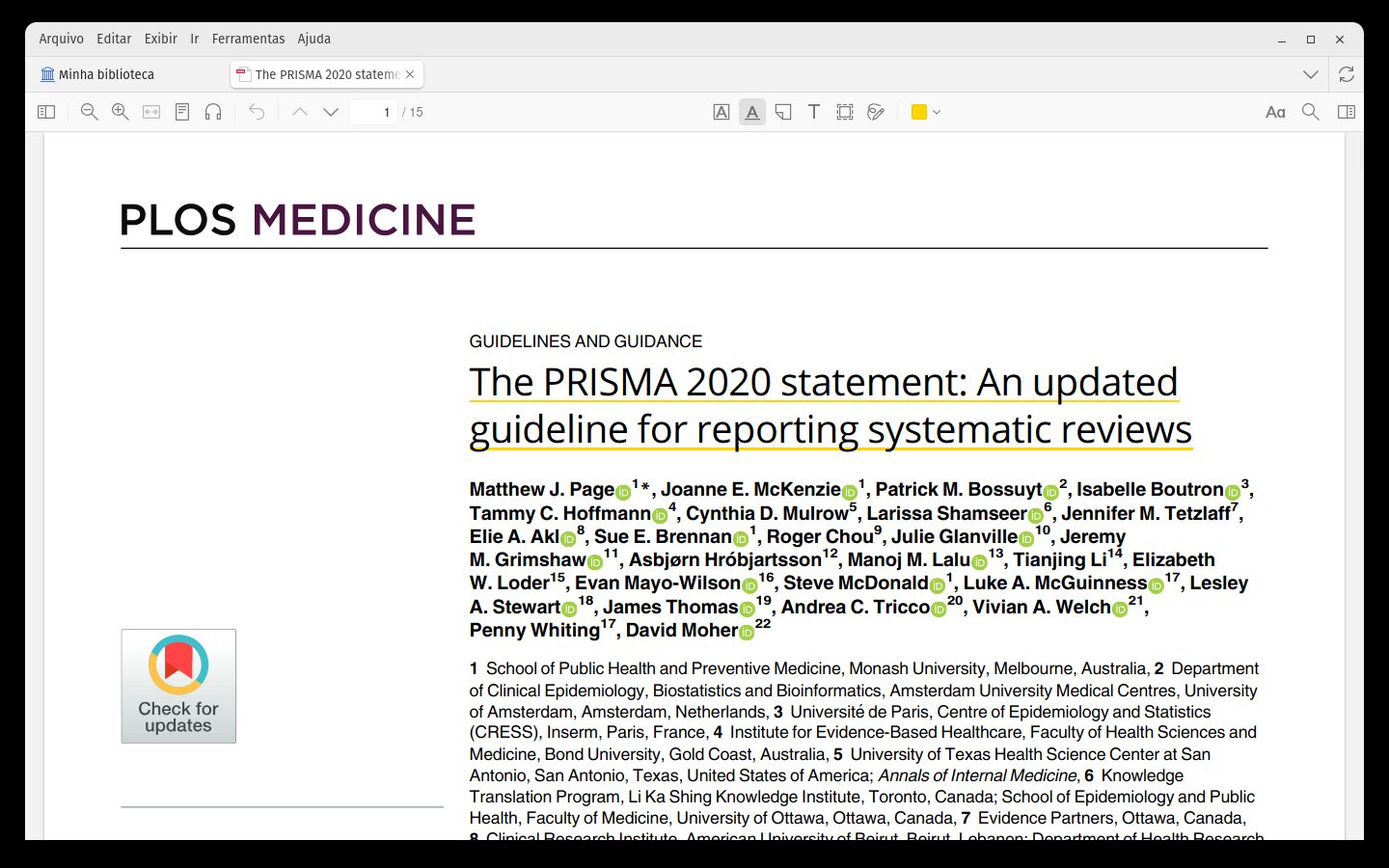
Trecho destacado no leitor com o menu de cores
Figura 22 Selecione o texto: aparece a paleta para destacar ou sublinhar. Com a ferramenta travada na barra, cada seleção já sai na cor escolhida.
Painel de anotações do leitor com destaques e comentários
Figura 23 Painel de anotações: cada destaque com o trecho, a página, o comentário e as etiquetas. Clique para ir à página; filtre por cor ou etiqueta.
FerramentaAtalhoPara quê
DestaqueAlt+1 · ⌥1Trechos que você pode citar
SublinhadoAlt+2 · ⌥2Definições, termos
NotaAlt+3 · ⌥3Comentário fixado num ponto da página
TextoAlt+4 · ⌥4Texto livre sobre a página
ÁreaAlt+5 · ⌥5Recorte de figura, tabela ou equação (vira imagem na nota)
TintaAlt+6 · ⌥6Desenho à mão (tablet)
  • Cada anotação aceita comentário e etiquetas — é aqui que nasce o fichamento: «achado», «método», «limite», «citar».
  • Convenção de cores estável em toda a biblioteca: amarelo = achado; verde = método; vermelho = crítica; azul = citar literalmente.
  • Anotação feita em outro programa (Acrobat, Foxit) fica presa ao arquivo; o Zotero pode importá-la, mas não a mantém sincronizada.
Ler e anotar3 de 3

Extrair anotações para uma nota — com citação e página

É o passo que transforma leitura em texto. Cada destaque vira um parágrafo na nota, com a citação «(AUTOR, ano, p. X)» já vinculada ao item. Ao arrastar o parágrafo para o Word, a citação vem viva.
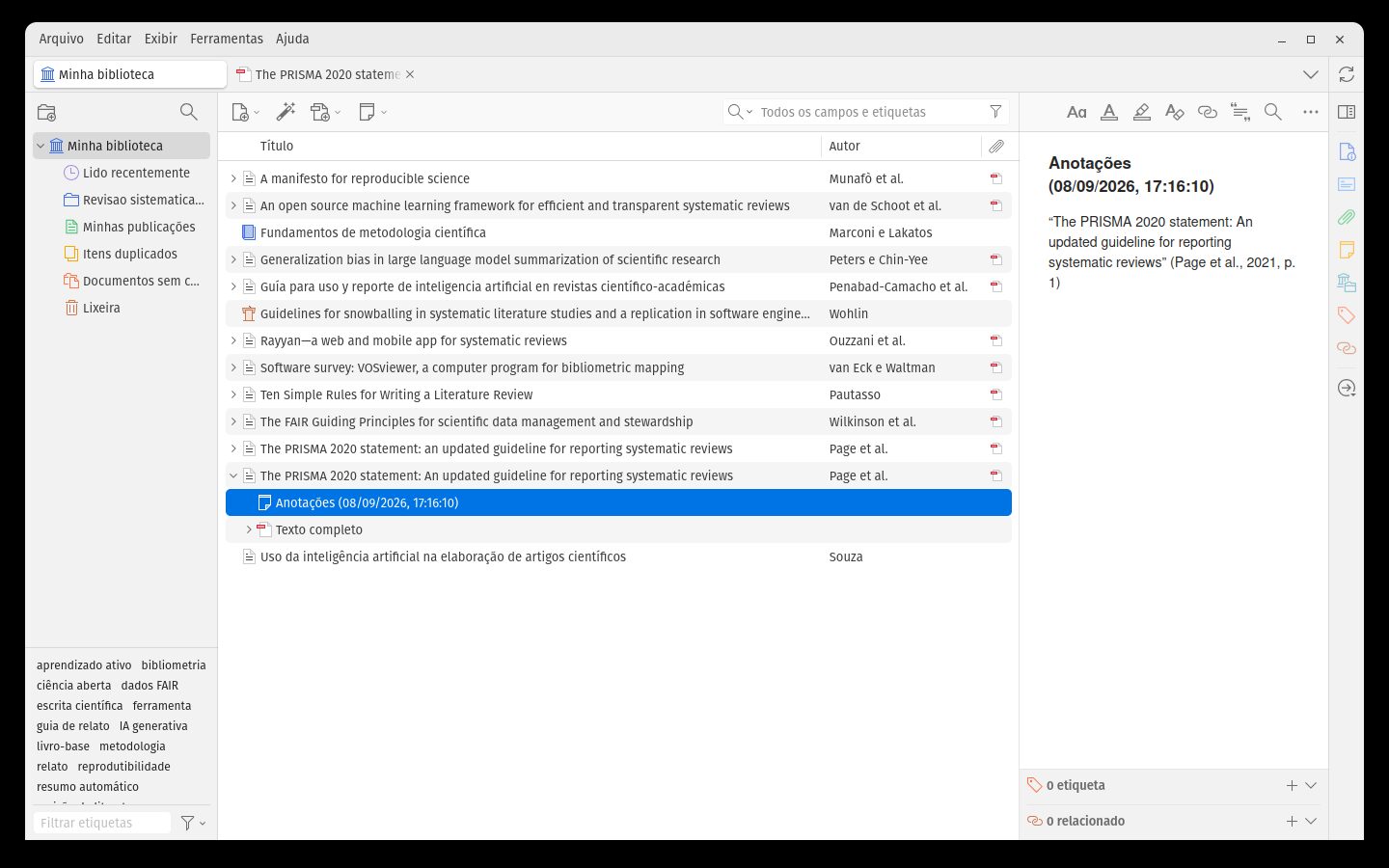
Nota criada a partir das anotações, com trechos destacados e citações
Figura 24 Nota gerada a partir das anotações: trecho na cor original, citação com página e o seu comentário abaixo. Cada citação é um vínculo com o item.
  1. No leitor, painel direito → Notas → «Adicionar nota do item a partir das anotações» (ou, na lista de itens, botão direito → «Adicionar nota a partir das anotações»).
  2. Escolha «Nota filha» (fica no item) ou «Nota independente» (para reunir vários itens).
  3. Na nota, edite livremente; para inserir outra citação, use o botão de citação da barra da nota ou Ctrl+Alt+C (⌘⌃C no macOS).
  4. Arraste um trecho da nota para o Word ou LibreOffice: a citação chega como campo do Zotero e entra na bibliografia.
  5. Na versão 9 ou superior, o plugin do editor também insere anotações diretamente do documento (Adicionar nota).
Regra

A citação direta nasce aqui, não no editor. Quem extrai o trecho com a página no momento da leitura nunca precisa reabrir o PDF para «achar onde estava».

Armadilha

Página do PDF ≠ página impressa. Se o PDF não traz rótulos, a citação sai com a página do arquivo (1, 2, 3…). Corrija nos metadados do anexo ou nos rótulos do leitor antes de extrair.

Parte 5Citar

Estilo ABNT e o plugin do editor

Estilos CSL, instalação do estilo ABNT, o plugin para Word, LibreOffice e Google Docs, cópia rápida, bibliografia avulsa e o ZoteroBib.

05
Citar1 de 6

Estilos CSL: o formato é uma escolha, não um trabalho

Um estilo CSL (Citation Style Language) é um arquivo que descreve como a citação e a referência devem aparecer: ordem dos campos, pontuação, maiúsculas, autor-data ou numérico. O repositório público tem mais de 10 mil estilos; trocar de um para outro reformata o documento inteiro.
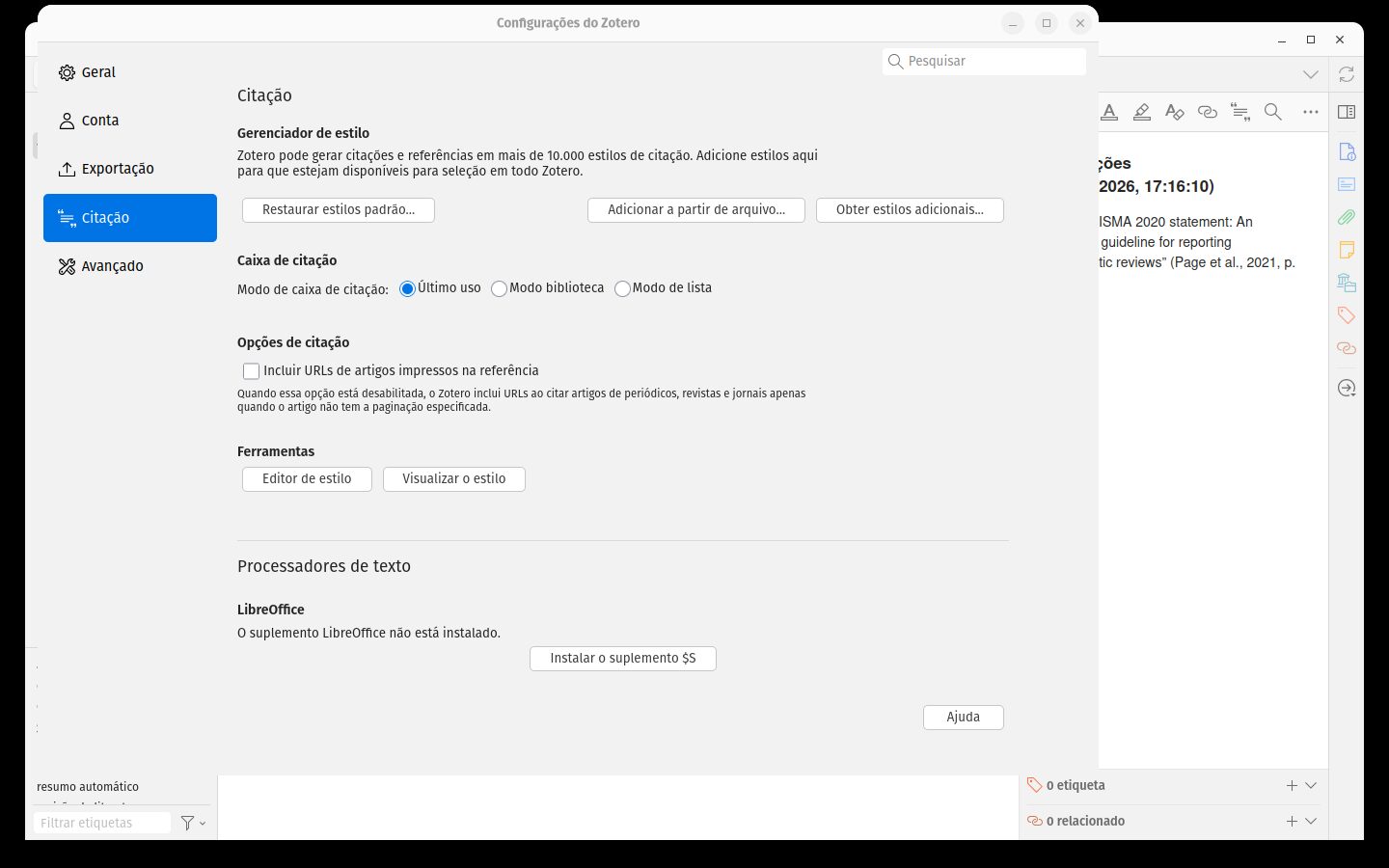
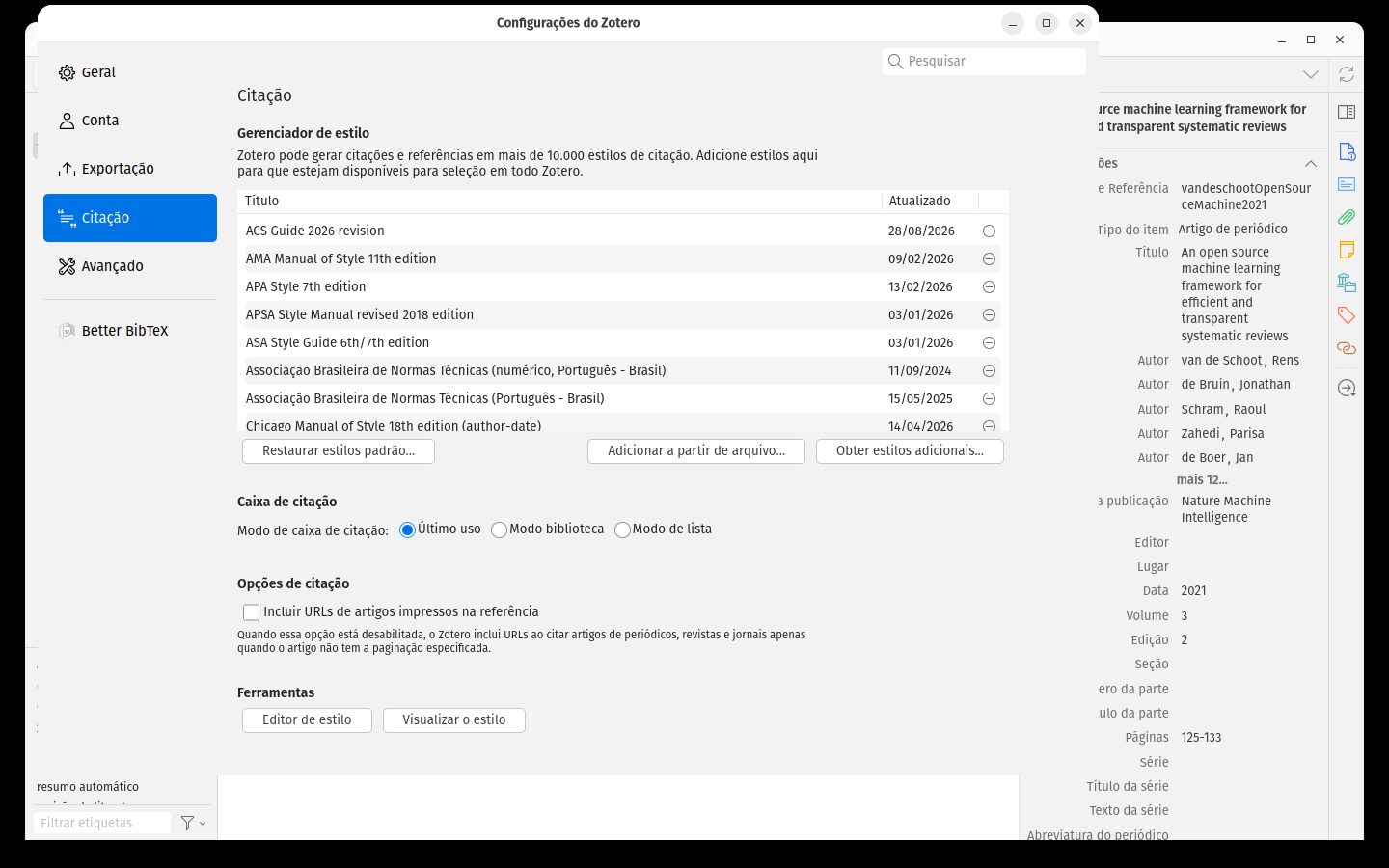
Configurações → Citação, aba Estilos
Figura 25 Editar → Configurações → Citação: os estilos instalados, «Obter estilos adicionais…», o botão «+» para um arquivo .csl, e a aba dos plugins de editor de texto.
SistemaNo textoNa listaEstilos
Autor-data(SILVA; SOUZA, 2024, p. 12)Ordem alfabéticaABNT, APA, Harvard, Chicago autor-data
Numérico[1] ou ¹Ordem de citaçãoABNT numérico, IEEE, Vancouver
NotaNota de rodapéAlfabéticaChicago notas, ABNT (note)
  • O estilo formata; os dados vêm do item. Estilo certo com item errado dá referência errada.
  • O idioma da citação («et al.», «In:», «Disponível em») vem de «Idioma» na mesma aba — deixe em Português (Brasil).
  • Um mesmo documento usa um estilo por vez; a troca é em «Preferências do documento» no editor.
Precisa de um estilo que não existe?

O editor visual de CSL (editor.citationstyles.org) permite partir do ABNT e ajustar detalhes exigidos pelo programa. Salve o .csl e instale pelo «+».

Citar2 de 6 · nomes conferidos no repositório CSL em 08/09/2026

Instalar o estilo ABNT — e escolher a variante certa
Janela Obter estilos adicionais com a busca ABNT
Figura 26 Configurações → Citação → «Obter estilos adicionais…» → digite «ABNT» → clique no título para instalar.
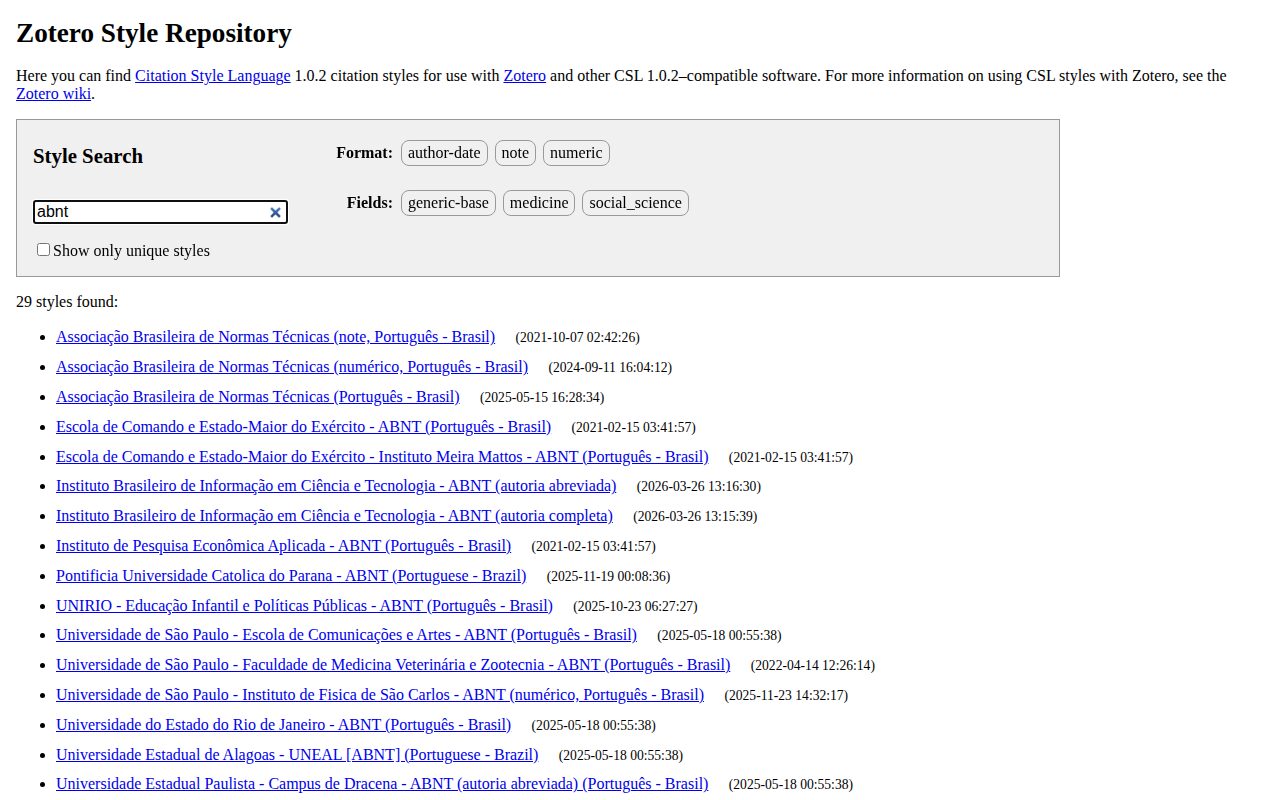
Repositório de estilos do Zotero filtrado por ABNT
Figura 27 Mesmo resultado em zotero.org/styles: com o Connector instalado, o botão «Install» instala direto no programa.
Estilo ABNT na lista de estilos instalados
Figura 28 O estilo aparece na lista e passa a ser oferecido no plugin do editor e na cópia rápida.
Nome no repositórioSistemaObservação
Associação Brasileira de Normas Técnicas (Português - Brasil)autor-dataO estilo padrão; segue a NBR 10520:2023 para citações; atualizado em 2025
Associação Brasileira de Normas Técnicas (numérico, Português - Brasil)numéricoPara programas que usam o sistema numérico
Associação Brasileira de Normas Técnicas (note, Português - Brasil)notaCitação em nota de rodapé
Variantes institucionais: UFRGS (completa/abreviada), UFPR, UFS, UFMG-FACE, UFES, UFPE, UERJ, USP-ECA, COPPE/UFRJ, IPEA, IBICT, PUCPR…váriosUse a do seu programa se ele exigir; caso contrário, o padrão
Regra

Depois de instalar, teste com três tipos de obra — artigo, livro, tese — e compare com o guia do seu programa. A NBR 6023:2025 e a NBR 10520:2023 são as vigentes; um estilo CSL implementa a interpretação do autor dele, e diferenças pontuais são corrigidas no estilo, não no texto.

Armadilha

Corrigir o estilo à mão no documento. Na próxima atualização o plugin desfaz. O lugar da correção é o item (dado) ou o arquivo .csl (formato).

Citar3 de 6

O plugin do editor: Word, LibreOffice e Google Docs

Os plugins do Word e do LibreOffice vêm com o Zotero e são instalados na primeira abertura; o do Google Docs vem com o Connector. Nos três, aparece uma aba ou menu «Zotero» com os mesmos cinco comandos.
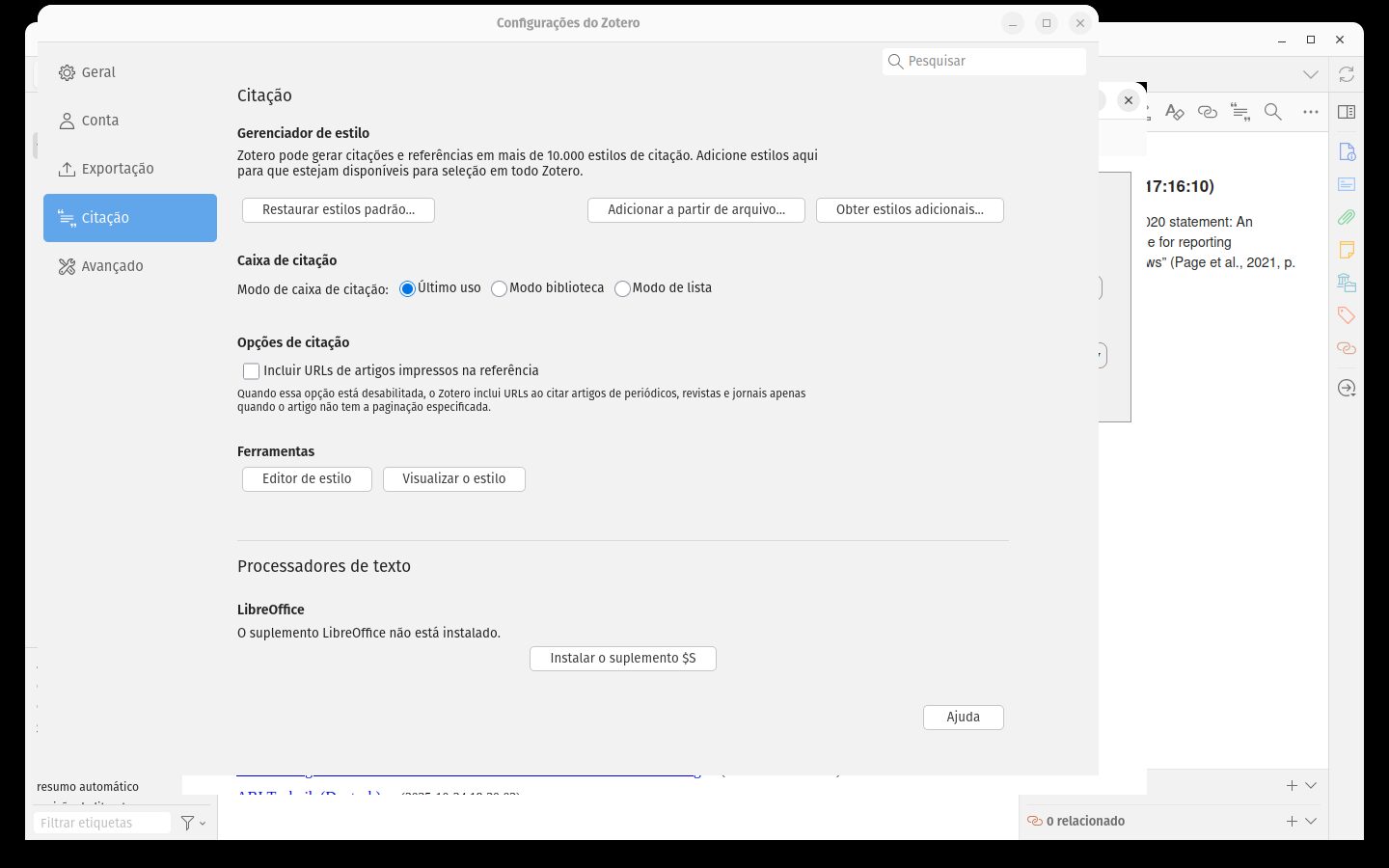
Configurações → Citação → Processadores de texto
Figura 29 Configurações → Citação → Processadores de texto: reinstalar o plugin do Word ou do LibreOffice se a aba não aparecer.
EditorRequisitoOnde aparece
WordWindows: 2010–2024 ou 365 · Mac: 2016–2024 ou 365Aba «Zotero» na faixa de opções
LibreOffice5.2 ou superior, com Java (JRE) instaladoBarra de ferramentas Zotero
Google DocsConnector no navegador e Zotero aberto no computadorMenu «Zotero» na barra do Docs
  • O Zotero precisa estar aberto enquanto você cita; o processamento é local, nada vai para o servidor.
  • No Google Docs, cada citação é um link especial; ao baixar em .docx, use «Zotero → Switch Word Processors» para converter os campos antes de continuar no Word.
  • Word Online e Word para iPad não têm o plugin. Pages não é suportado.
Se a aba não aparecer

Word: Configurações → Citação → Processadores de texto → «Reinstalar o plugin do Microsoft Word». LibreOffice: mesmo caminho, depois de instalar o Java e reiniciar. Sem Java, a instalação falha sem aviso na tela — o log do Zotero registra «unopkg failed». Documentação: zotero.org/support/word_processor_plugin_installation.

Citar4 de 6

Citar no editor: os cinco comandos e o fluxo de um capítulo
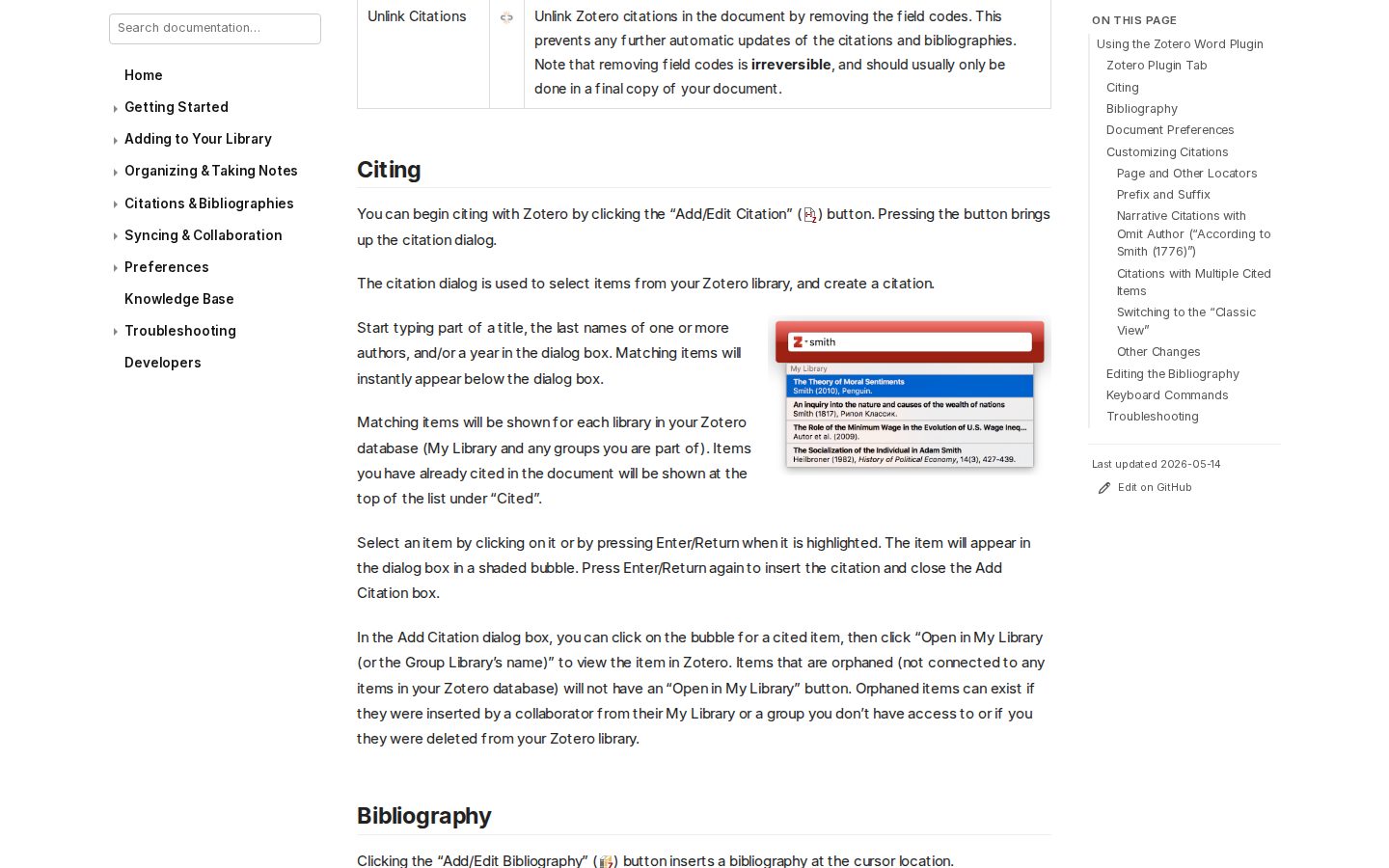
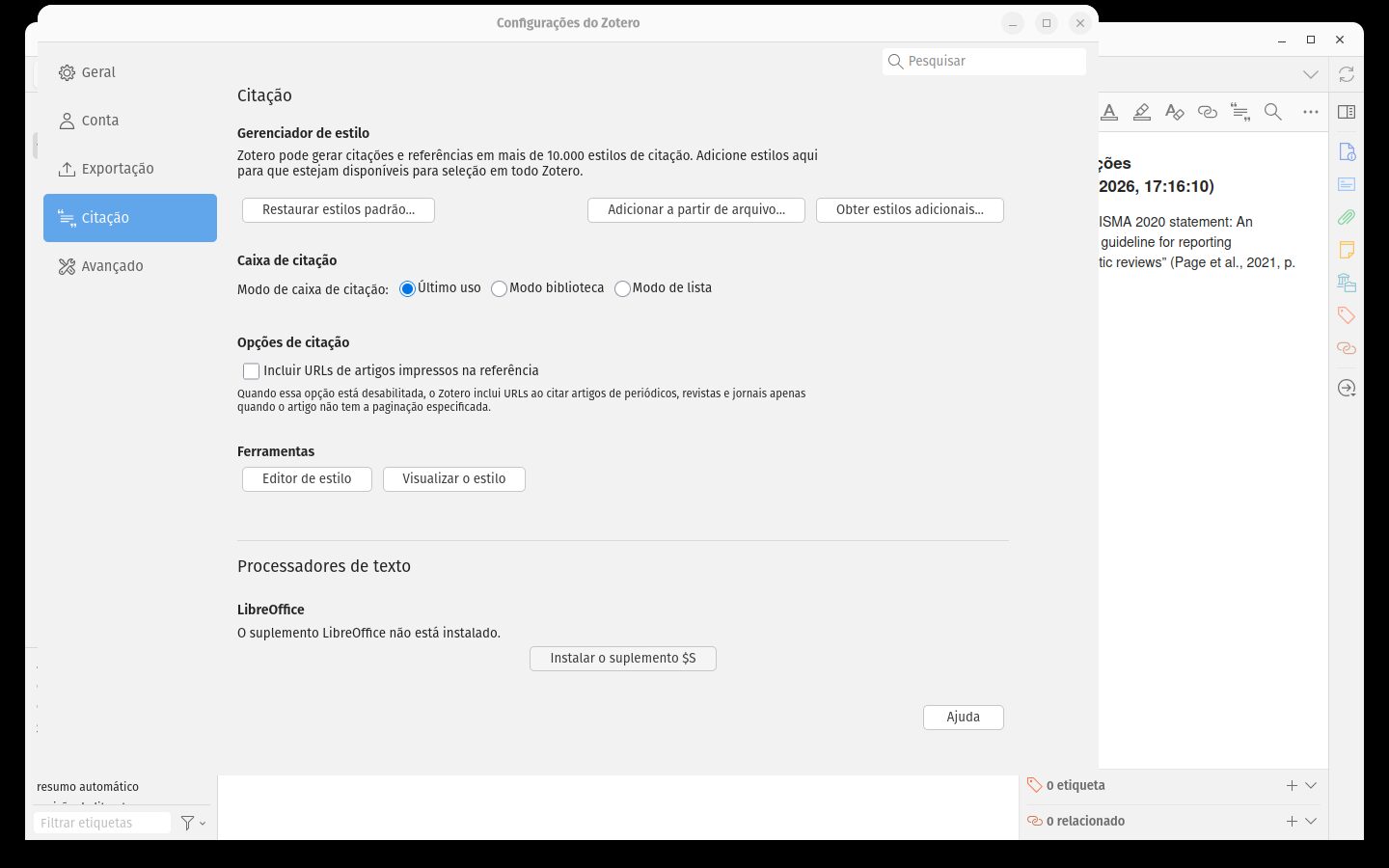
Documentação oficial do Zotero: diálogo Adicionar/Editar citação
Figura 30 Documentação oficial (zotero.org/support/word_processor_plugin_usage) — «Adicionar/Editar citação»: digite autor, título ou ano; escolha o item; clique na citação para acrescentar página, prefixo («cf.») ou suprimir o autor. Enter insere.
ComandoO que faz
Adicionar/Editar citaçãoInsere uma citação no cursor ou edita a existente; vários itens na mesma citação separados por «;»
Adicionar/Editar bibliografiaInsere a lista no cursor (normalmente após as conclusões); regenera a cada atualização
Adicionar notaInsere uma nota do Zotero com as citações vivas (versão 9+: também anotações do PDF)
Preferências do documentoEstilo (ABNT), idioma, campos ou marcadores, atualização automática
AtualizarRefaz citações e bibliografia com os dados atuais da biblioteca
Desvincular citaçõesConverte tudo em texto fixo. Irreversível — só numa cópia final, se o periódico exigir
  1. Preferências do documento → estilo ABNT, idioma pt-BR.
  2. Escreva; a cada afirmação, Adicionar citação (atalho configurável no Word: Alt+Shift+Z abre o diálogo no Windows).
  3. Ao final do capítulo, Adicionar bibliografia. Ao final da tese, uma só bibliografia no fim.
  4. Corrigiu um item no Zotero? «Atualizar». Nunca edite a lista.
Armadilha

Coautor sem Zotero editando o mesmo .docx. Os campos sobrevivem, mas ele não consegue citar. Ou todos usam Zotero (biblioteca de grupo, Parte 7), ou ele marca «[CITAR: Silva 2024]» e você insere.

Citar5 de 6

Sem plugin: cópia rápida e «Criar bibliografia a partir dos itens»

Para um e-mail, um slide, um formulário de submissão ou uma lista de leitura, não é preciso o plugin: o Zotero formata no estilo escolhido e copia.
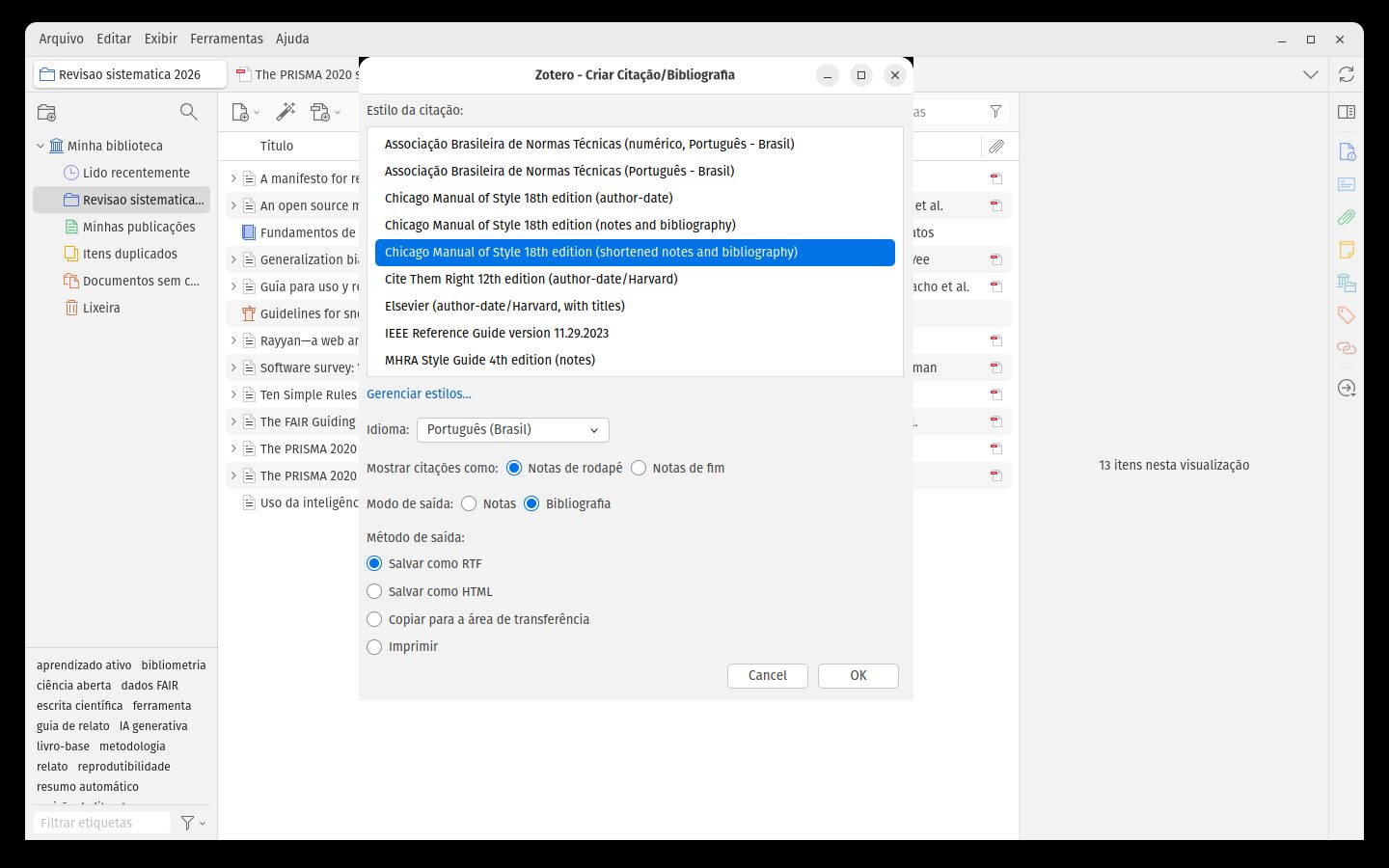
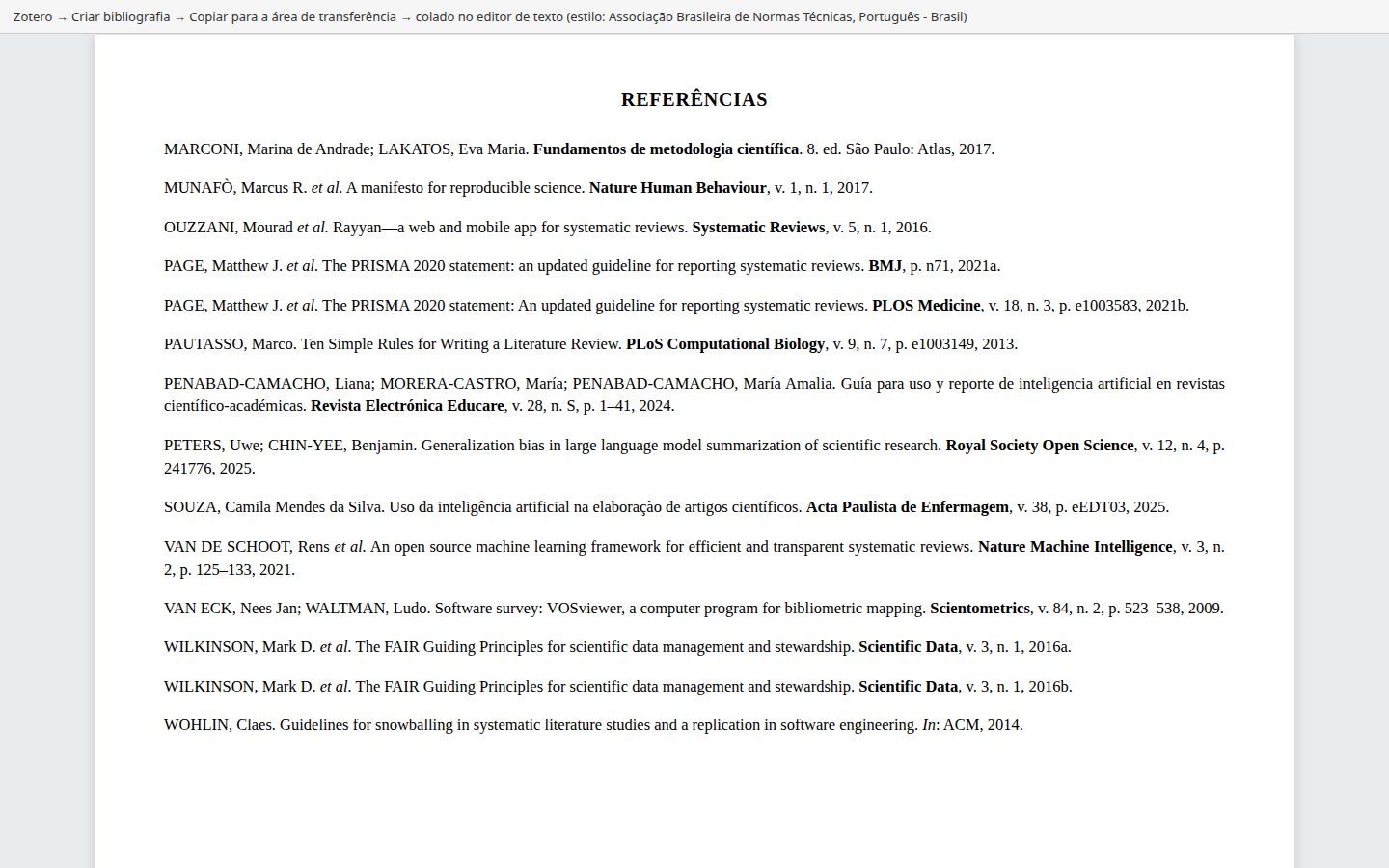
Diálogo Criar bibliografia com estilo, modo e método de saída
Figura 31 Botão direito nos itens (ou na coleção) → «Criar bibliografia a partir dos itens…» → estilo, modo (citações ou bibliografia) e saída (RTF, HTML, área de transferência, impressão).
Bibliografia gerada no estilo ABNT colada num editor
Figura 32 Resultado colado num editor: a lista em ABNT, em ordem alfabética, pronta para conferência.
AçãoAtalhoResultado
Copiar citaçãoCtrl+Shift+A · ⌘⇧A(SILVA, 2024)
Copiar bibliografiaCtrl+Shift+C · ⌘⇧CSILVA, J. Título… 2024.
Arrastar itens para um campo de textoIgual à cópia rápida

O formato da cópia rápida é definido em Configurações → Exportação → «Formato do item»: escolha o ABNT — ou BibTeX, se o destino for LaTeX.

Citar6 de 6

ZoteroBib: para quem não quer (ainda) instalar nada

zbib.org é o gerador de bibliografias do mesmo projeto: sem conta, sem instalação, no navegador. Serve para uma lista pequena e para mostrar a um colega o que o Zotero faz — não substitui a biblioteca.
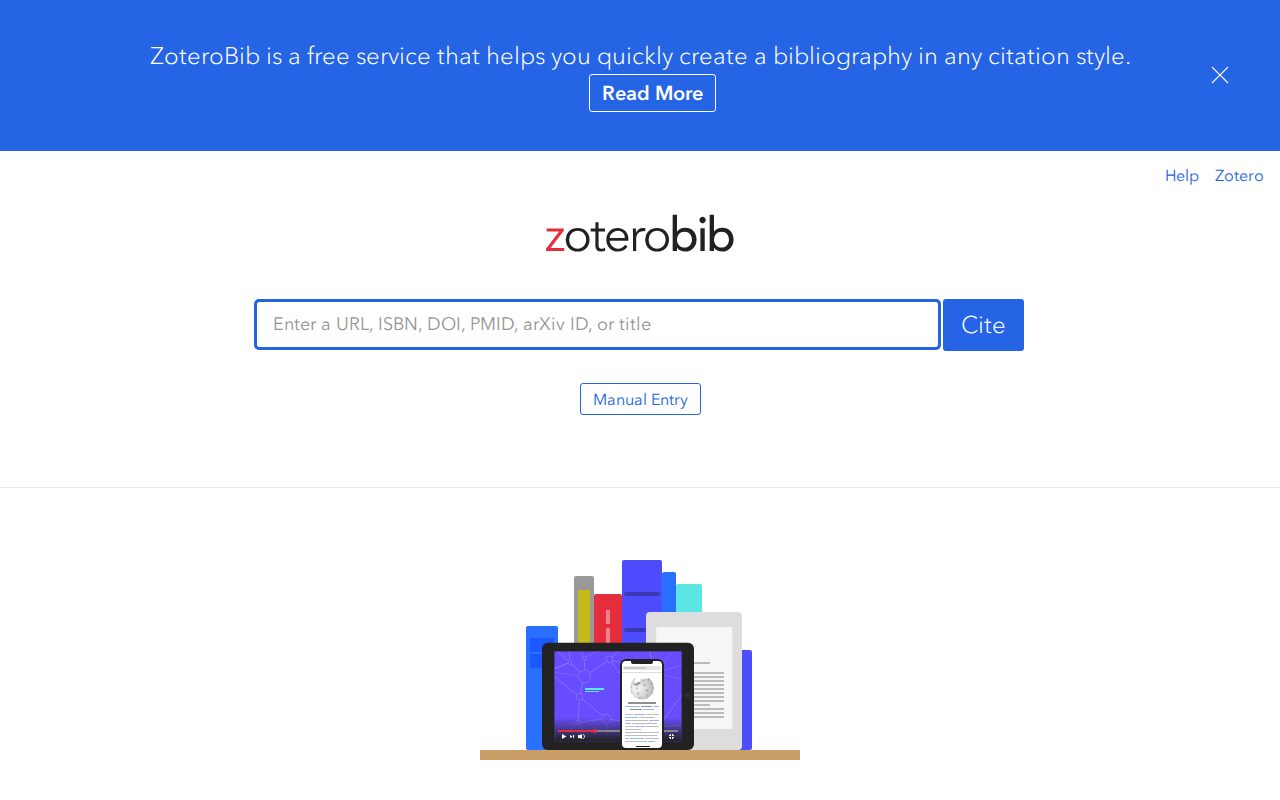
Página inicial do ZoteroBib com o campo de entrada
Figura 33 zbib.org: cole um DOI, ISBN, PMID, arXiv, URL ou título; escolha o estilo; a lista se forma abaixo.
FazNão faz
Aceita DOI, ISBN, PMID, arXiv, URL, título ou entrada manualNão guarda PDFs nem notas
Mais de 10 mil estilos, inclusive ABNTNão insere citações no texto
Copia para a área de transferência; exporta RTF, HTML, RIS, BibTeX; envia para o Zotero pelo ConnectorNão sincroniza: a lista fica no navegador (ou num link «desta versão»)
Edita o item antes de gerarNão deduplica nem organiza
Regra

ZoteroBib para uma lista de até dez itens que não vai crescer. A partir daí, instale o Zotero: o custo de migrar depois é digitar tudo de novo.

Parte 6Exportar e integrar

Levar a biblioteca para fora

BibTeX, RIS e CSL JSON; Better BibTeX para LaTeX; Obsidian, Notion e a API; ASReview e Rayyan; e o backup que ninguém faz.

06
Exportar1 de 5

Exportar uma coleção ou a biblioteca inteira
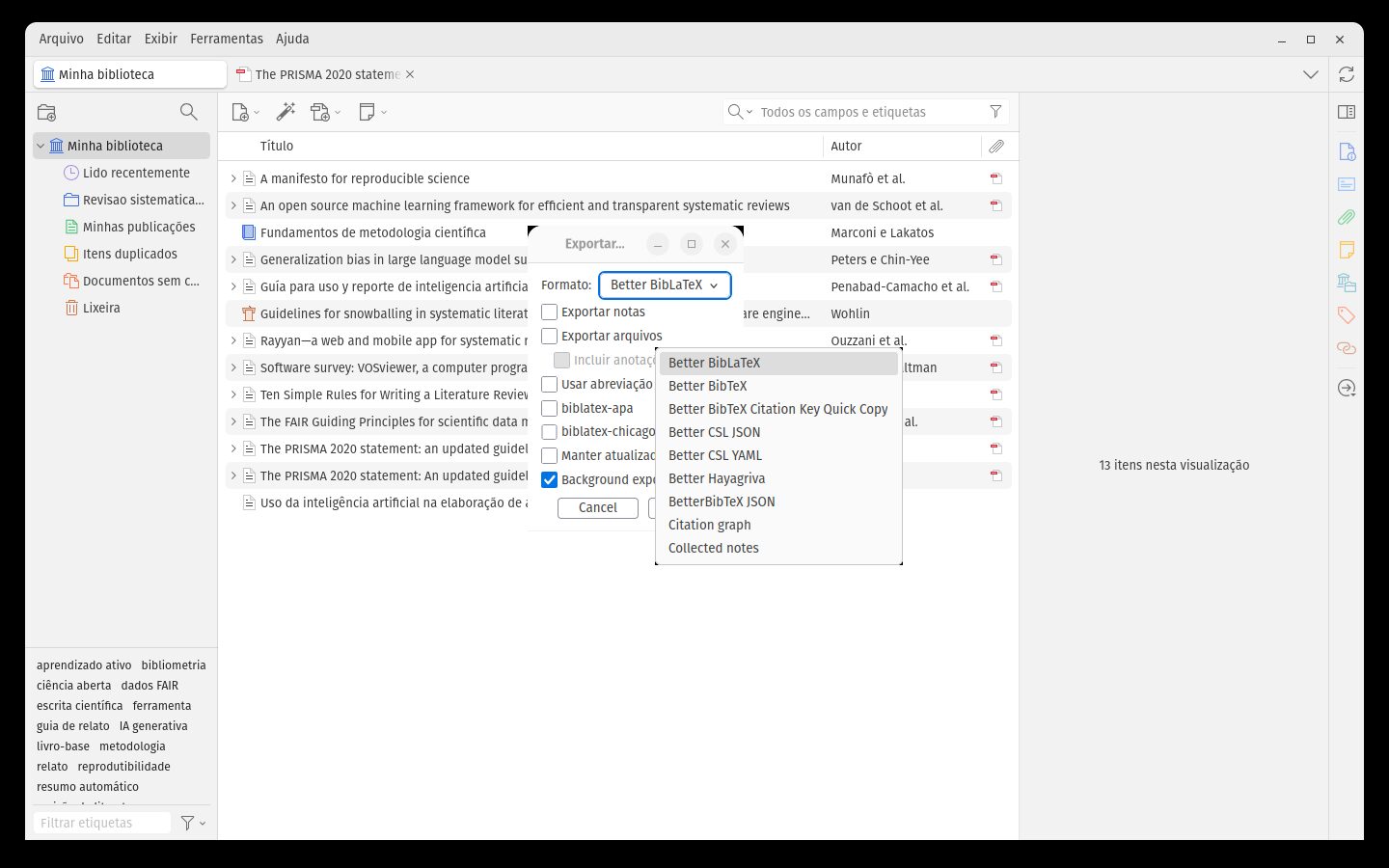
Diálogo Exportar coleção com a escolha de formato
Figura 34 Botão direito na coleção → «Exportar…» (ou Arquivo → Exportar a biblioteca…): a lista de formatos; com o Better BibTeX instalado aparecem as variantes «Better BibTeX/BibLaTeX» e a opção «Manter atualizado».
FormatoParaObservação
BibTeX / BibLaTeXLaTeX, Overleaf, Pandoc, ObsidianCom Better BibTeX, as chaves ficam estáveis (próximo slide)
RISASReview, Rayyan, EndNote, Mendeley, outras basesO formato mais interoperável para triagem
CSL JSONPandoc, scripts, verificação de referênciasRepresentação exata dos campos que o estilo lê
Zotero RDFMigrar entre bibliotecas Zotero com notas, anexos e coleçõesSó o Zotero lê
CSVPlanilhas, matriz de sínteseUm item por linha; anexos e notas não vão
Regra

A cada marco do projeto (qualificação, submissão, defesa), exporte a biblioteca em Zotero RDF com arquivos e em BibTeX, e guarde com o texto. É a versão da bibliografia que corresponde àquela versão do documento.

Exportar2 de 5 · verificado em 08/09/2026

Better BibTeX: chaves estáveis e exportação automática para LaTeX

O BibTeX nativo do Zotero gera chaves que mudam quando o item muda. O Better BibTeX (BBT) gera chaves previsíveis — silva2024automacao — e mantém um arquivo .bib atualizado sozinho toda vez que a biblioteca muda. É o plugin indispensável para quem escreve em LaTeX ou Markdown.
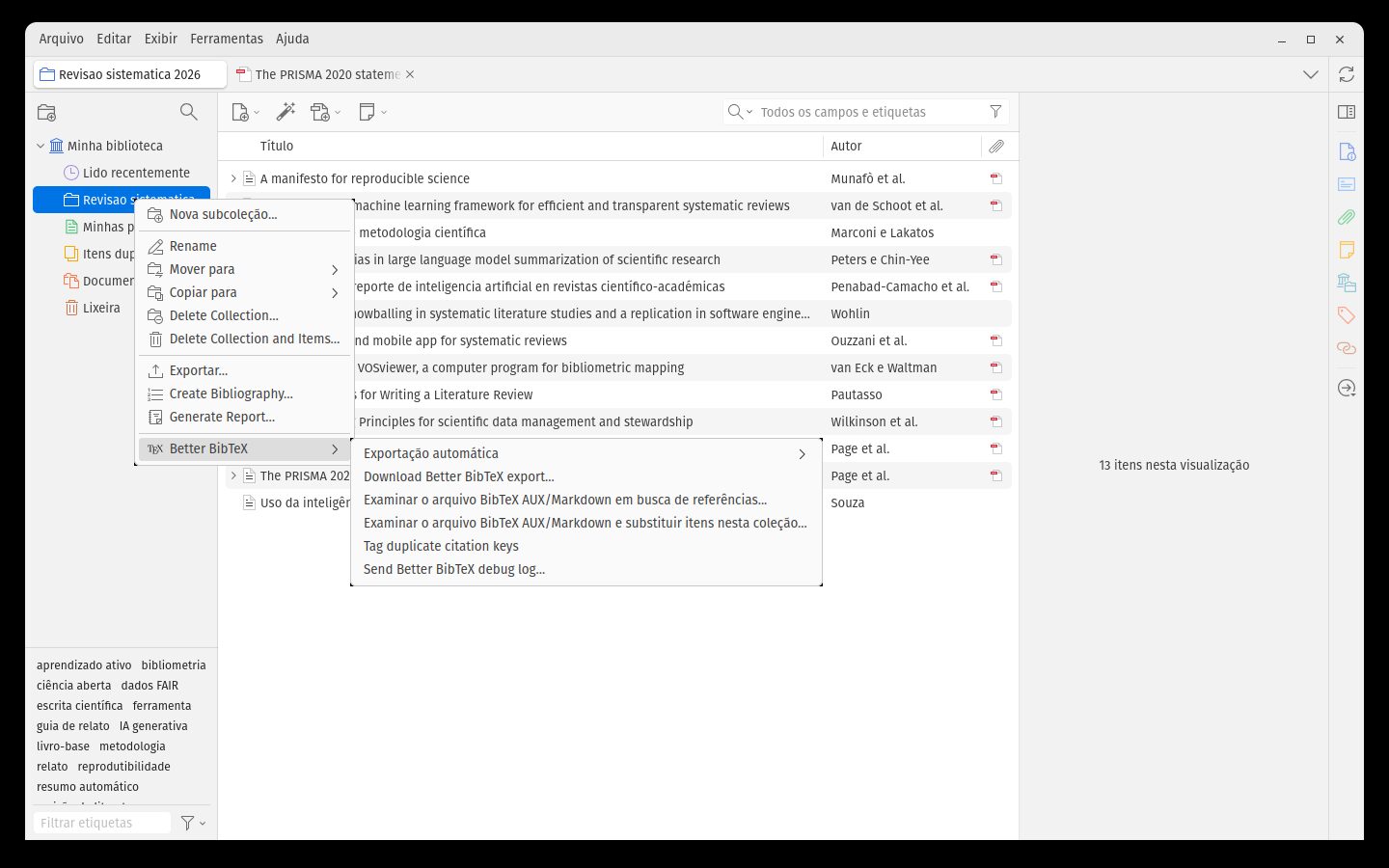
Site do Better BibTeX
Figura 35 Botão direito na coleção → «Better BibTeX»: exportação automática, download do .bib e varredura de arquivos AUX/Markdown. Documentação e .xpi em retorque.re/zotero-better-bibtex.
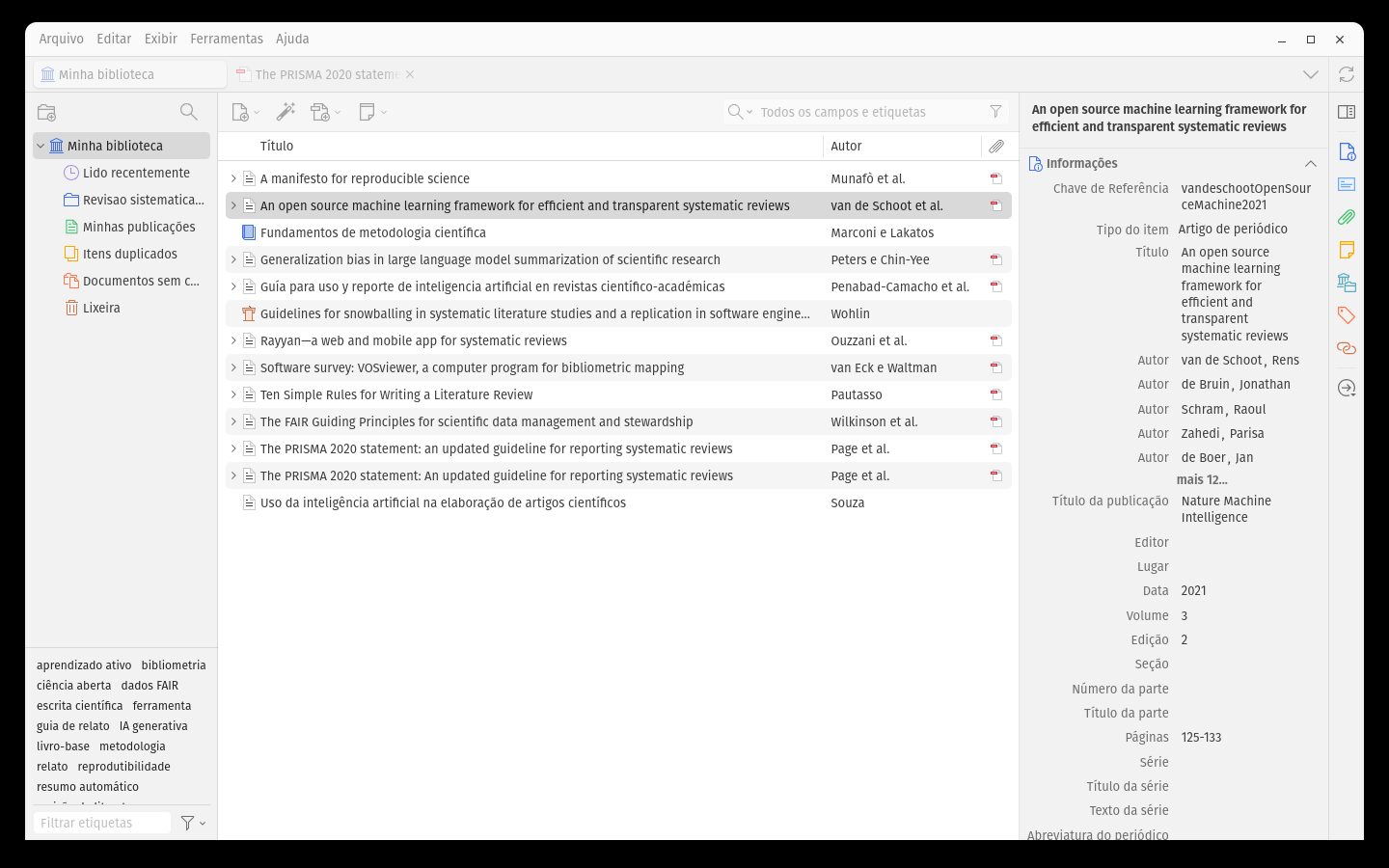
Painel do item com o campo Chave de Referência gerado pelo Better BibTeX
Figura 36 Com o BBT ativo (Ferramentas → Extensões), o painel do item ganha «Chave de Referência» — a chave estável que o .bib usa (aqui vandeschootOpenSourceMachine2021) — e Configurações ganha a aba «Better BibTeX».
  1. Baixe o .xpi no site oficial (no Firefox, botão direito → salvar link).
  2. Zotero → Ferramentas → Extensões → engrenagem → «Instalar plugin a partir de arquivo…».
  3. Configurações → Better BibTeX → fórmula da chave: auth.lower + year + shorttitle(1) ou a que o grupo já usa.
  4. Botão direito na coleção → Exportar → «Better BibLaTeX» → marque «Manter atualizado» → salve como referencias.bib na pasta do projeto LaTeX.
Exportar3 de 5

LaTeX e Overleaf, Obsidian e Notion, Zotero Web e API

latex — referências ABNT com abnTeX2 a partir do .bib mantido pelo BBT
\usepackage[alf,abnt-emphasize=bf]{abntex2cite}   % ou biblatex-abnt
\bibliography{referencias}                          % o arquivo que o BBT mantém

Como mostra \citeonline{silva2024automacao}, …      % Silva (2024)
… conforme a literatura \cite{silva2024automacao}.  % (SILVA, 2024)
  • Overleaf: em Project → «Add files» → «From Zotero» a conta é ligada e o .bib é atualizado a partir da biblioteca; com o BBT, alternativamente, sincronize o .bib por Git ou Dropbox.
  • Obsidian: o plugin comunitário «Zotero Integration» importa citações, notas e anotações do PDF; exige o BBT. O «Better Notes» (plugin do Zotero) exporta e sincroniza notas em Markdown.
  • Notion: o plugin «Notero» sincroniza coleções para uma base do Notion; a versão atual exige Zotero 10.
ServiçoO que éPara quê
Zotero Webzotero.org/mylibrary: a biblioteca sincronizada no navegadorConsultar de qualquer máquina; ler PDFs armazenados; gerir grupos
APIhttps://api.zotero.org; chave criada em zotero.org/settings/keysScripts que leem ou escrevem itens, coleções e etiquetas; integração com sites, painéis e agentes
Conector localPorta 23119 do Zotero abertoUsada pelo Connector, pelo Obsidian e por editores externos
api — os 5 itens mais recentes de uma biblioteca (pyzotero)
$ pip install pyzotero
$ python3 -c "from pyzotero import zotero; z=zotero.Zotero('USER_ID','user','CHAVE'); print([i['data']['title'] for i in z.top(limit=5)])"
# USER_ID e CHAVE em zotero.org/settings/keys — a chave dá acesso à sua biblioteca: não a coloque em repositório
Exportar3b de 5 · conector testado em 08/09/2026

O conector: a biblioteca dentro do Claude e do Codex

O repositório do manual traz um servidor MCP (Model Context Protocol, o padrão aberto de ferramentas para assistentes de IA) que lê a biblioteca pela API local do Zotero e a expõe a qualquer cliente: Claude Code, Claude Desktop, Codex e outros. Só lê — nunca altera um item.
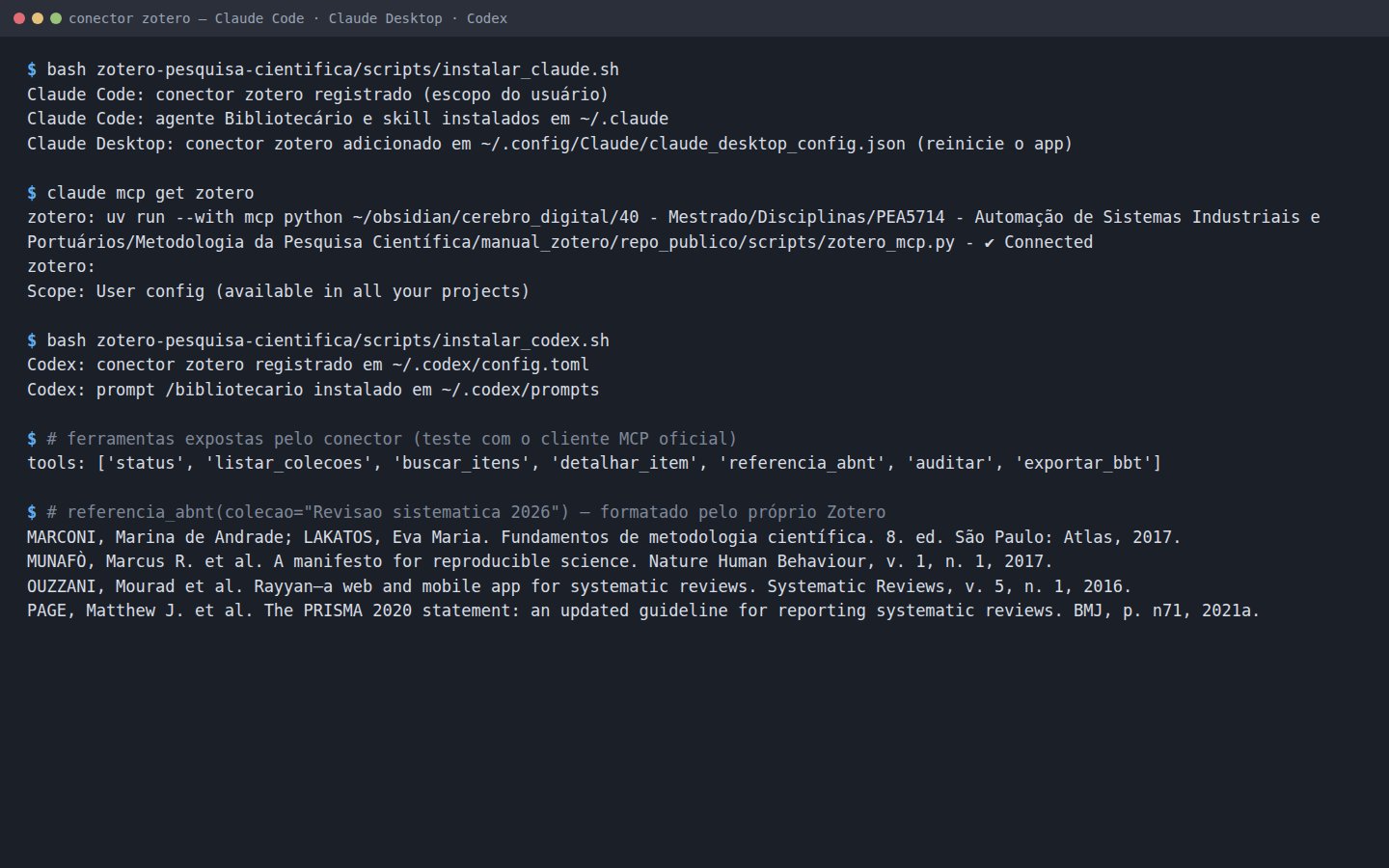
Terminal com a instalação do conector no Claude Code, no Claude Desktop e no Codex, e a saída real das ferramentas
Figura 37 Instalação em um comando por cliente e a saída real do conector: sete ferramentas e a bibliografia ABNT formatada pelo próprio Zotero.
FerramentaO que devolve
statusSe o Zotero está aberto com a API local ligada; totais de itens e coleções
listar_colecoes · buscar_itens · detalhar_itemColeções; itens por texto, coleção ou etiqueta; metadados e anexos de um item
referencia_abntReferências ou citações formatadas pelo Zotero no estilo ABNT (ou outro instalado)
auditarItens sem DOI, sem PDF, sem autor ou ano, em caixa alta, página web, duplicados
exportar_bbtA coleção em BibTeX, BibLaTeX ou CSL JSON pelo Better BibTeX
  1. Zotero aberto; Configurações → Avançado → «Permitir que outros aplicativos neste computador se comuniquem com o Zotero» (slide 39).
  2. Claude Code: /plugin marketplace add joaopaulomirandamatias/zotero-pesquisa-cientifica/plugin install zotero-pesquisa@mirandastech (agente Bibliotecário + skill + conector), ou scripts/instalar_claude.sh.
  3. Claude Desktop: o mesmo script registra o conector em claude_desktop_config.json; reinicie o app.
  4. Codex (app e CLI): scripts/instalar_codex.sh — registra em ~/.codex/config.toml e instala o prompt /bibliotecario; na pasta do repositório o Codex lê o AGENTS.md.
Regra

O assistente cita o que o conector encontrou. Se um trabalho não aparece em buscar_itens, ele não está na biblioteca — a resposta certa é «não está», nunca uma referência inventada.

Exportar3c de 5 · capturas de 08/09/2026

No Codex, há também o plugin oficial «Zotero» — instale pelo diretório

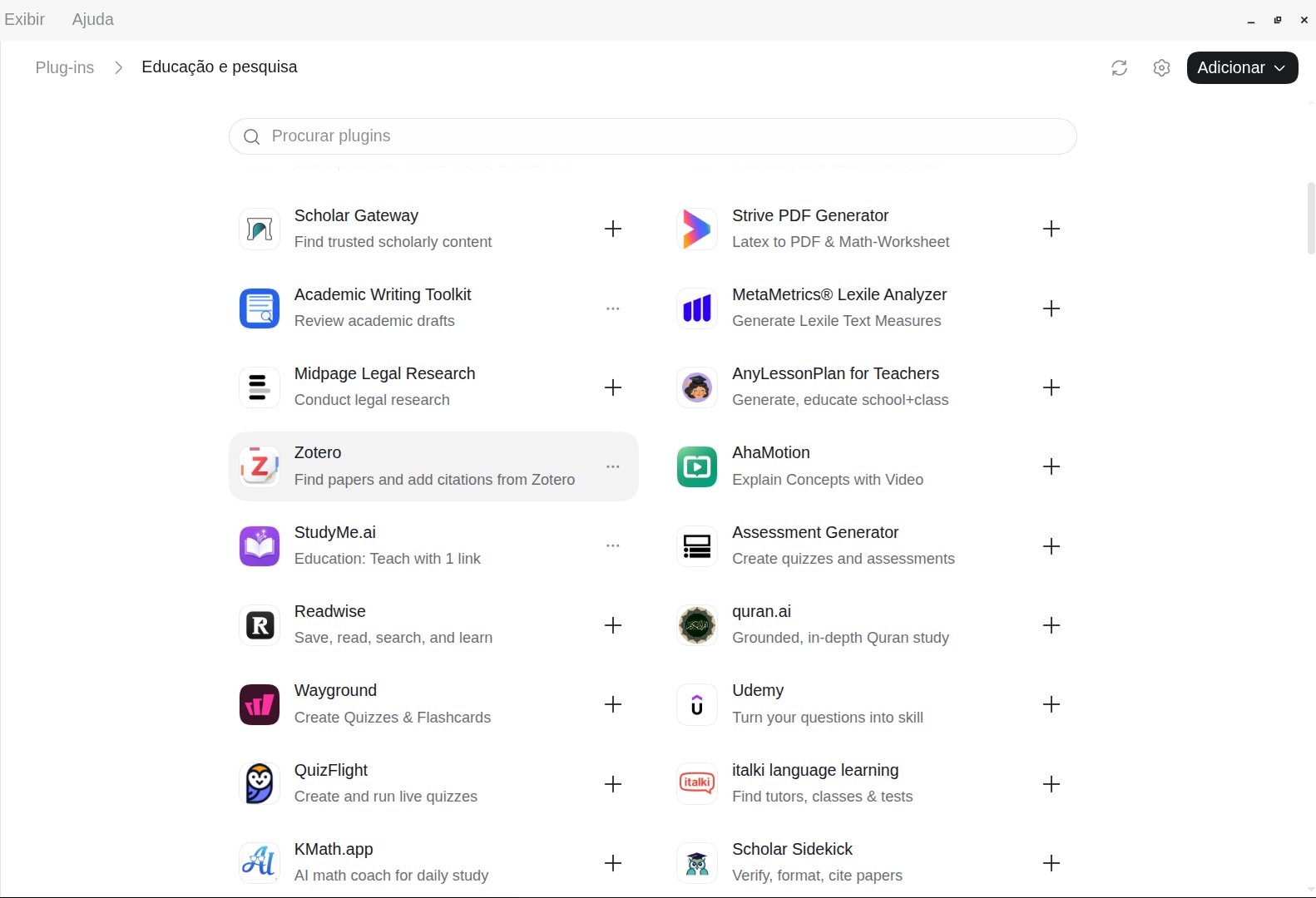
O app do Codex (OpenAI) traz um plugin Zotero mantido pela própria OpenAI na categoria «Educação e pesquisa». Ele conversa com o Zotero desktop pela mesma API local: busca na biblioteca, exporta BibTeX, insere chaves de citação em LaTeX ou Markdown e importa referências com a sua aprovação.
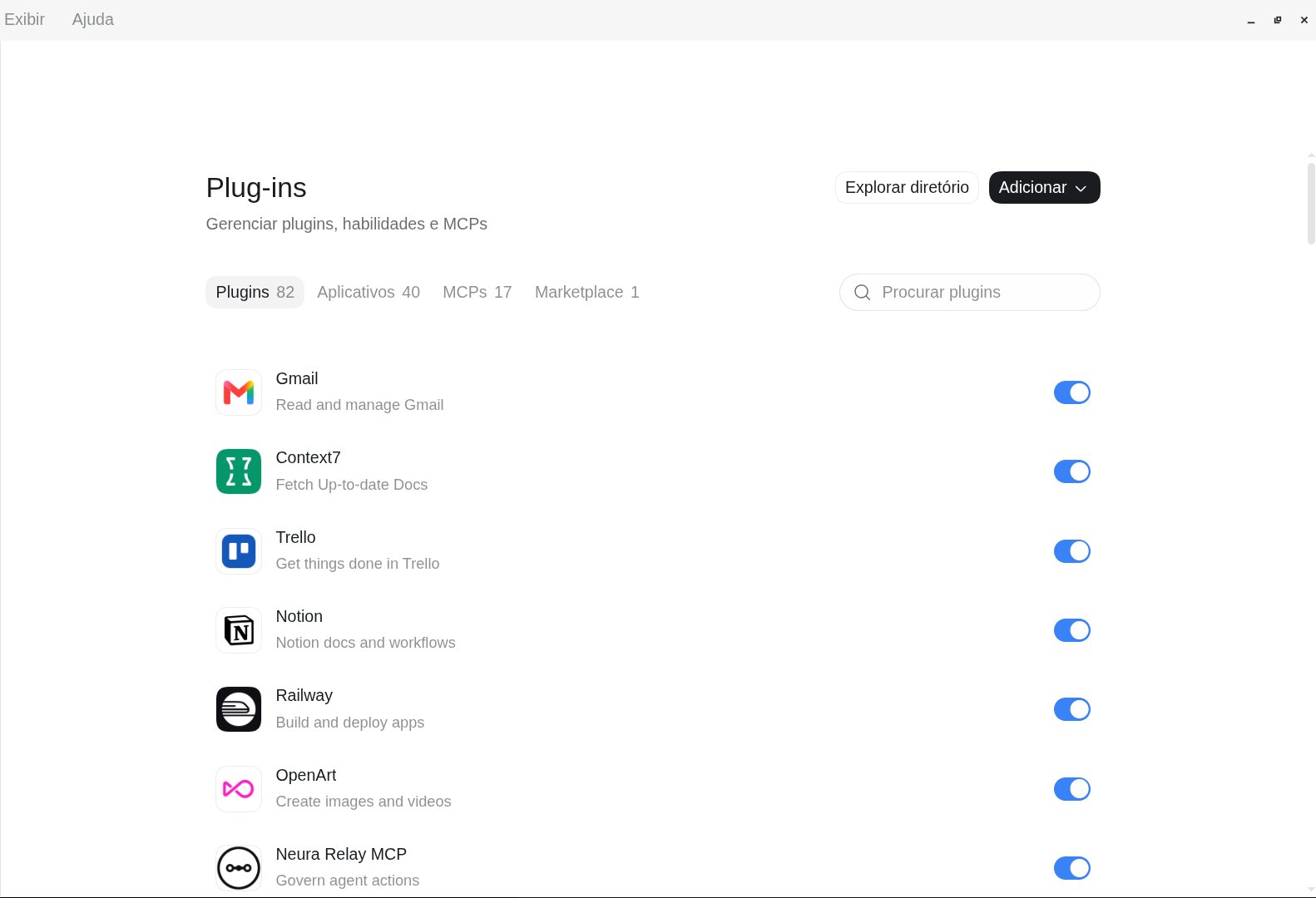
Codex: Configurações → Plug-ins, com Explorar diretório
Figura 38 Codex → Configurações → Plug-ins → «Explorar diretório».
Diretório de plugins do Codex, categoria Educação e pesquisa, com o Zotero
Figura 39 Categoria «Educação e pesquisa» → Zotero («Find papers and add citations from Zotero»).
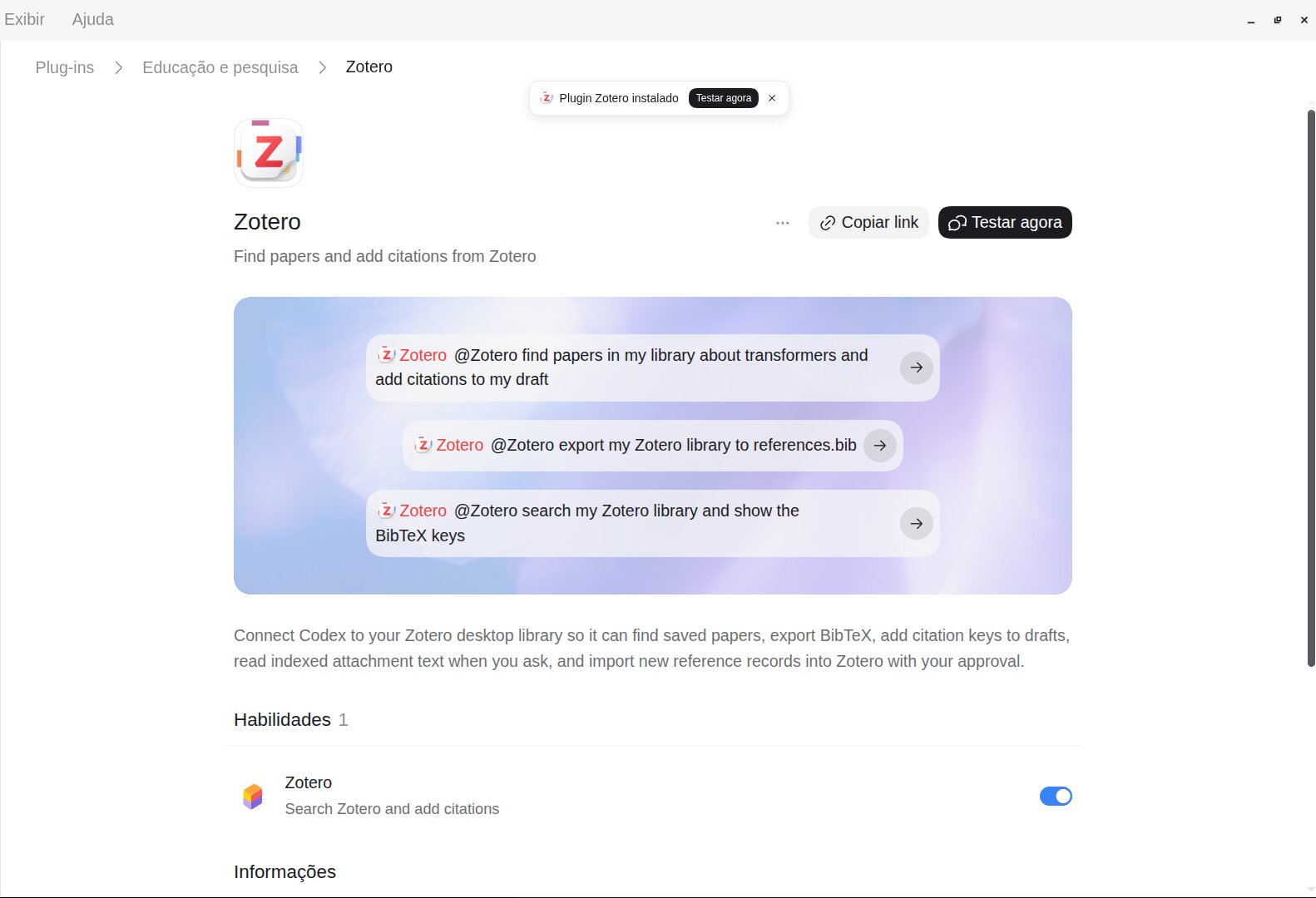
Página do plugin Zotero no Codex após instalar: Plugin Zotero instalado, Testar agora
Figura 40 «Instalar plugin» → «Plugin Zotero instalado» → «Testar agora». A habilidade Zotero fica ativa para @Zotero.
Plugin oficial do Codex (OpenAI)Conector deste manual (MCP)
Instala em dois cliques no app; @Zotero no chatUm script por cliente; funciona no Claude Code, Claude Desktop, Codex e qualquer cliente MCP
Busca, BibTeX, chave de citação em .tex/.md, texto de anexos, importação com aprovaçãoBusca, referências no estilo ABNT pelo próprio Zotero, auditoria da biblioteca, exportação Better BibTeX
Escreve na biblioteca quando você aprovaSó leitura — não altera nada
Como usar os dois

No Codex, o plugin oficial cuida do dia a dia (@Zotero export my Zotero library to references.bib); o conector do manual entra quando a pergunta é «isto está na ABNT?» ou «o que vai sair errado na lista?» — /bibliotecario auditar a coleção "Dissertação 2026".

Armadilha

Deixar o assistente «completar» a referência. Qualquer plugin devolve só o que está no item. Metadado incompleto no Zotero gera referência incompleta em todos os clientes; a correção continua sendo no item (slide 18).

Exportar4 de 5

ASReview e Rayyan: exportar em RIS para a triagem

O Zotero é o lugar da biblioteca, não da triagem. Ferramentas de triagem (ASReview, Rayyan, Covidence) leem RIS, registram a decisão por revisor e devolvem o resultado — que volta ao Zotero como coleção de incluídos.

1BuscarUma coleção por base e data (slide 14)
2Deduplicar«Itens duplicados» → mesclar; anotar os números
3Exportar RISColeção «triagem» → Exportar → RIS, sem arquivos
4TriarASReview (ativa) ou Rayyan (dois revisores cegos)
5ReimportarRIS dos incluídos → coleção «incluídos»; buscar PDFs
6Ler e extrairAnotações → notas → matriz de síntese
FerramentaDevolveObservação
ASReview LABRIS (.ris/.txt), CSV, TSV, XLSXRIS/CSV com rótulo de inclusãoLivre; aprendizado ativo ordena os registros por relevância; a decisão é sua
RayyanRIS, BibTeX, EndNote, CSV, PubMedCSV/RIS com decisão por revisor e motivoGratuito no básico; modo cego para dois revisores
Regra

Ao exportar para triagem, inclua resumo e palavras-chave no RIS (o Zotero exporta o campo Resumo se ele foi preenchido na captura). Sem resumo, a triagem por título é cega — e o ASReview não tem com que aprender.

Manual irmão

Triagem assistida por IA, registro de uso e a regra «status preliminar; você decide» estão no manual de Uso de IA na pesquisa científica.

Exportar5 de 5

Backup: a pasta de dados é a sua biblioteca

Tudo — metadados, notas, anotações, etiquetas e os PDFs armazenados — está numa única pasta. A sincronização com zotero.org é uma cópia, mas não é um backup: um item apagado por engano some dos dois lados na próxima sincronização.

pasta de dados — onde fica e o que contém
Windows   C:\Users\<usuário>\Zotero\
macOS     /Users/<usuário>/Zotero/
Linux     ~/Zotero/

zotero.sqlite          # o banco: itens, notas, anotações, etiquetas, coleções
zotero.sqlite.bak      # cópia automática do banco
storage/               # um subdiretório de 8 letras por anexo: os PDFs
styles/  translators/  # estilos CSL e tradutores instalados

# localizar: Configurações → Avançado → Arquivos e pastas → «Mostrar pasta de dados»
  1. Feche o Zotero. Copiar com o programa aberto pode corromper o banco.
  2. Copie a pasta inteira para um disco externo ou para um serviço de backup versionado.
  3. Agende: semanal durante a escrita, diário na reta final. Um script de cópia com data no nome resolve.
  4. Restaurar = fechar o Zotero, trocar a pasta, abrir.
linux/macos — backup datado (com o Zotero fechado)
$ tar -czf ~/Backups/zotero_$(date +%F).tar.gz -C ~ Zotero
$ ls -lh ~/Backups/ | tail -3
Armadilha

Pasta de dados dentro do Dropbox/OneDrive/Drive. Dois computadores sincronizando o mesmo zotero.sqlite corrompem o banco. Se quiser arquivos fora do Zotero Storage, use WebDAV (Parte 7) ou anexos vinculados com pasta-base — nunca a pasta de dados.

Parte 7Colaborar e sincronizar

Uma biblioteca em vários lugares — e para várias pessoas

O que é grátis e o que é pago na sincronização; WebDAV; grupos e a biblioteca compartilhada de uma revisão.

07
Colaborar1 de 2 · valores conferidos em 08/09/2026

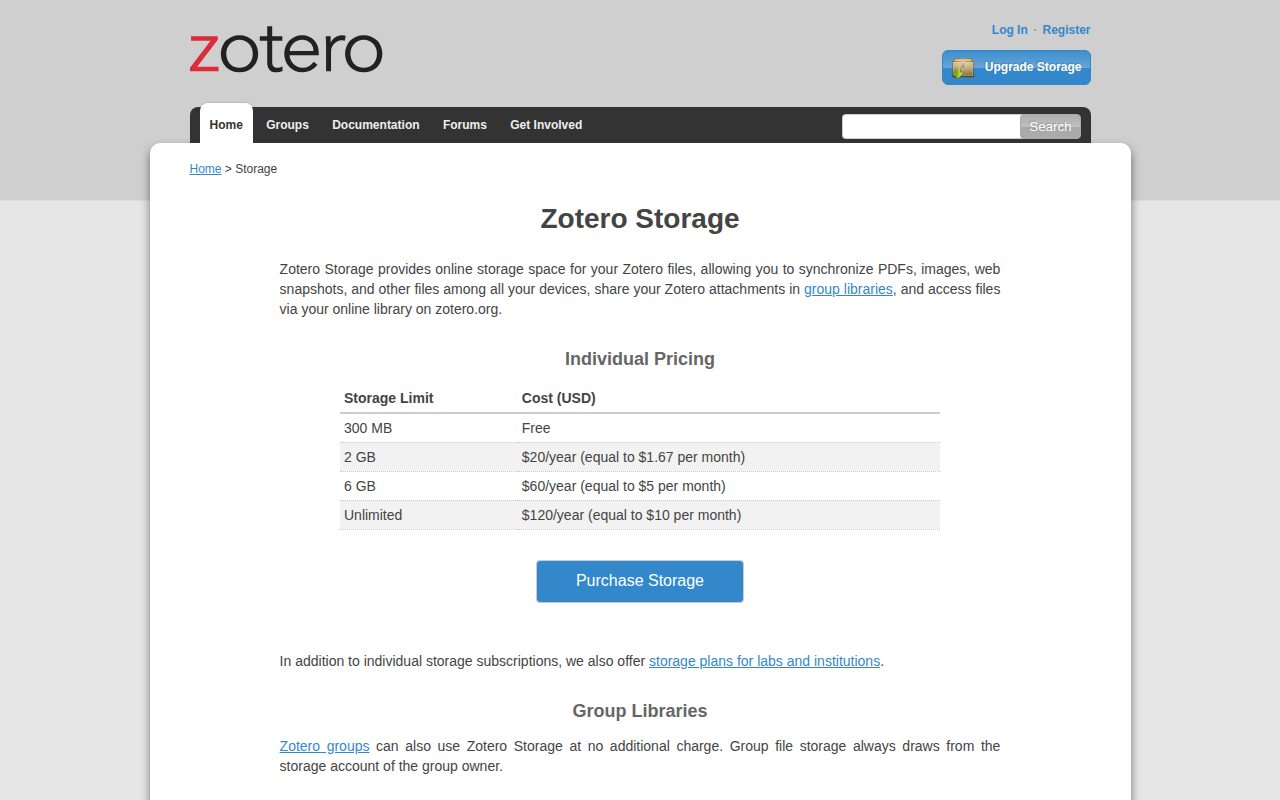
Sincronização de dados (grátis, ilimitada) × de arquivos (300 MB grátis)
Página de planos de armazenamento do Zotero
Figura 41 zotero.org/storage: 300 MB gratuitos; 2 GB por US$ 20/ano; 6 GB por US$ 60/ano; ilimitado por US$ 120/ano. Só os anexos contam.
DadosArquivos
O que éItens, notas, anotações, etiquetas, coleções, pesquisasPDFs, EPUBs, páginas salvas, imagens
CustoGratuito e ilimitado300 MB grátis no Zotero Storage; planos acima; ou WebDAV próprio
Onde ligarConfigurações → ContaMesma aba → «Sincronização de arquivos»: Zotero Storage ou WebDAV; grupos só pelo Storage
Sem sincronizar arquivosA biblioteca funciona igual; os PDFs ficam só na máquina onde foram salvos

WebDAV: arquivos no seu servidor

  • Qualquer servidor WebDAV serve: Nextcloud, ownCloud, o da universidade, provedores comerciais.
  • Configurações → Conta → Sincronização de arquivos → «WebDAV» → URL, usuário, senha → «Verificar servidor».
  • WebDAV vale só para «Minha biblioteca». Bibliotecas de grupo usam o Zotero Storage do dono do grupo.
Regra

Mestrado cabe em 300 MB se você não sincronizar arquivos ou usar WebDAV. Se preferir simplicidade, o plano de 2 GB custa menos que um livro por ano — e vale pela cópia dos PDFs.

Colaborar2 de 2

Grupos: uma biblioteca compartilhada — e como usá-la numa revisão
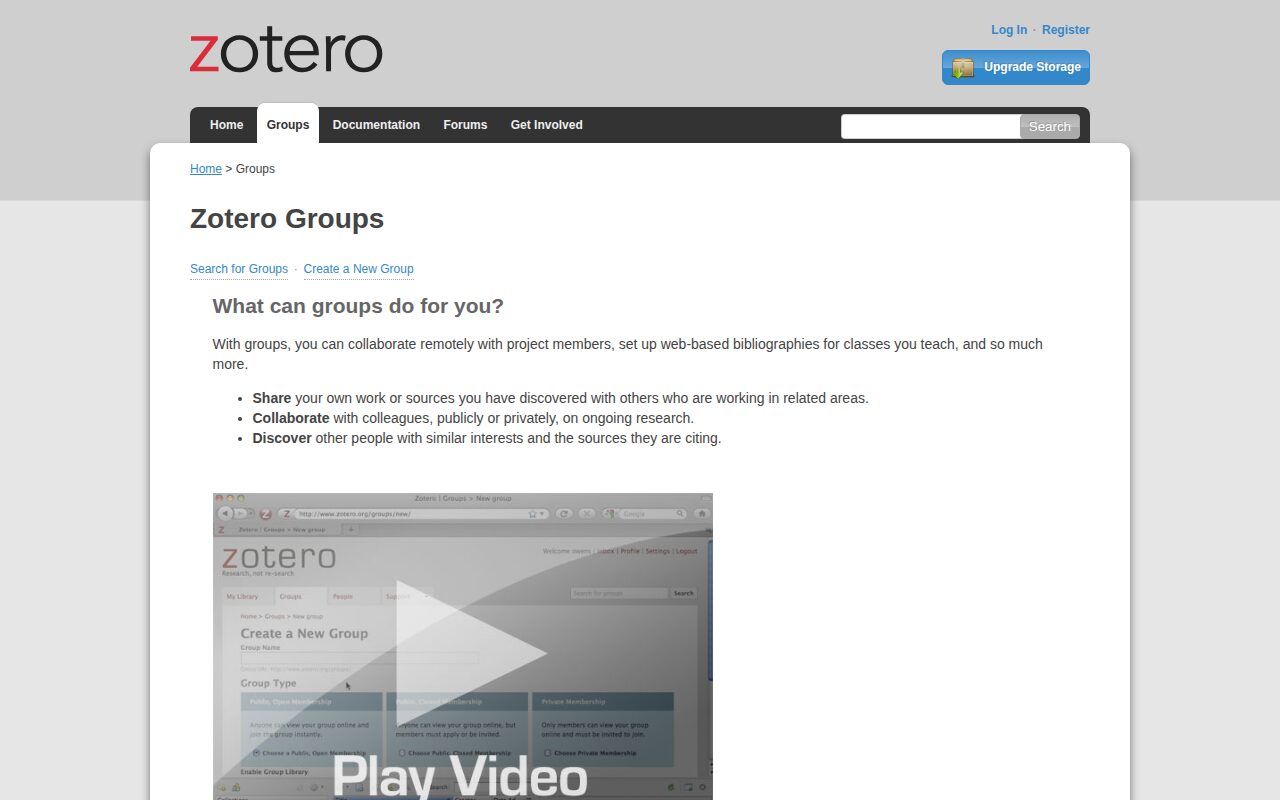
Página de criação de grupo em zotero.org
Figura 42 zotero.org/groups → «Create a New Group» (ou, no programa, Arquivo → Nova biblioteca → Novo grupo…): nome e tipo. Depois, em «Group Settings», as permissões.
TipoQuem vêQuem entraArquivos
PrivadoSó membrosPor conviteSim
Público, adesão fechadaQualquer pessoaConvite ou pedidoSim
Público, adesão abertaQualquer pessoaQualquer pessoaNão
  • Papéis: dono (apaga, transfere), administradores (permissões, membros), membros. Edição: «qualquer membro» ou «só administradores».
  • Os arquivos do grupo contam na cota do dono; os itens (dados) não contam para ninguém.
  • Arrastar um item de «Minha biblioteca» para o grupo faz uma cópia: mudanças depois disso não se propagam.
  • Desde a versão 9, as colunas «Adicionado por» e «Modificado por» mostram quem fez o quê.
Passo a passo · revisão com dois revisores

1. Grupo privado «Revisão X», edição por qualquer membro. 2. Subcoleções: buscas brutas (só o responsável mexe), deduplicados, triagem, incluídos, extração. 3. Etiquetas coloridas por revisor: R1:incluir, R2:incluir, R1:excluir… 4. Conflitos = itens com uma etiqueta de cada; resolvidos em reunião e registrados em nota independente. 5. Os PDFs dos incluídos ficam no grupo (cota do dono) para que todos leiam e anotem o mesmo arquivo — as anotações de cada um aparecem com o nome do autor.

Parte 8Plugins úteis

Estender com cuidado

Como instalar de forma segura, e os plugins que existem para as versões atuais.

08
Plugins1 de 2

Instalar plugins com segurança

Um plugin tem acesso total à sua biblioteca e ao seu computador. O projeto Zotero não mantém uma lista oficial (um diretório está planejado); os plugins são anunciados no fórum e vivem no GitHub dos autores. Instale só de fontes que você conhece.
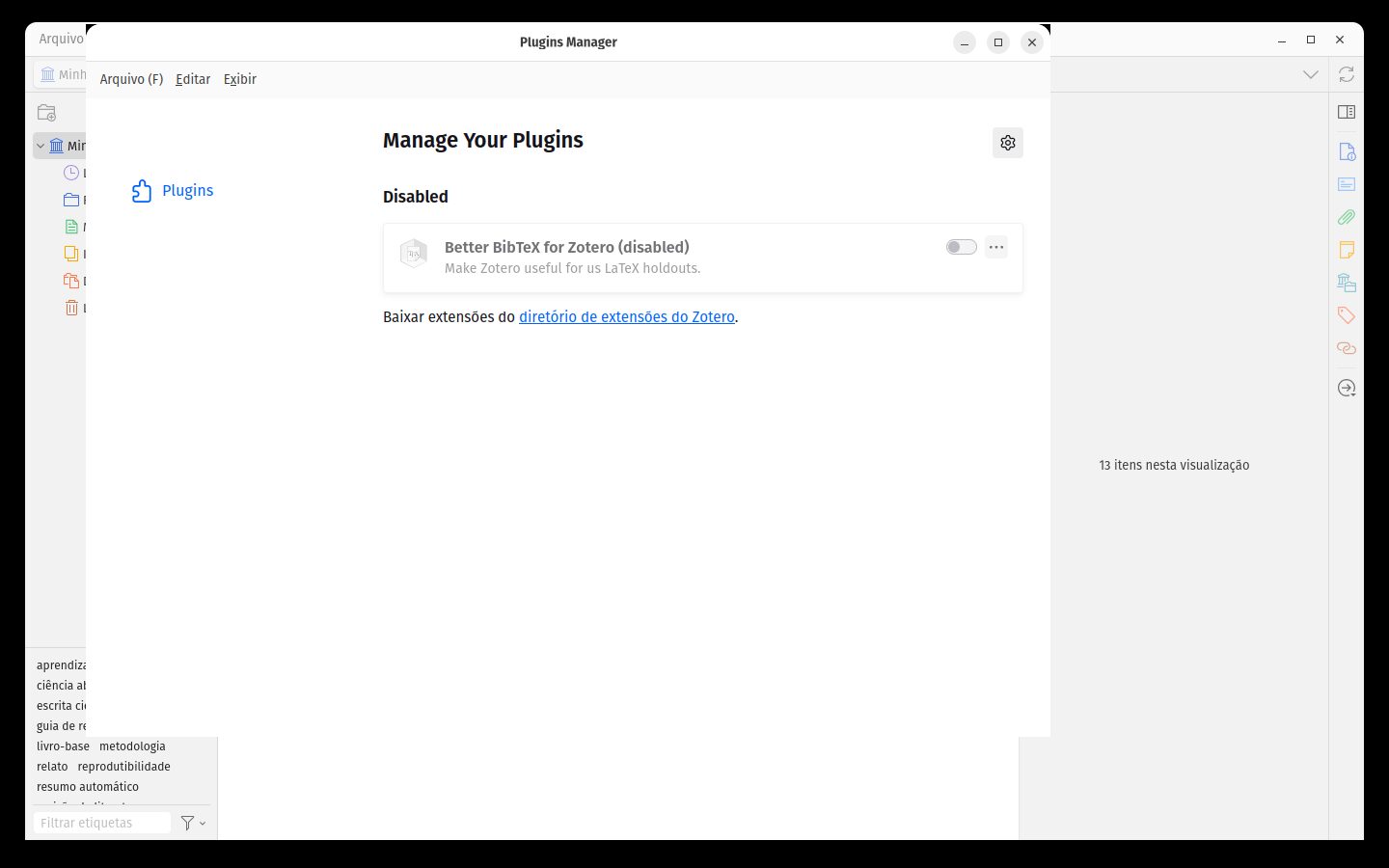
Janela Ferramentas → Extensões do Zotero
Figura 43 Ferramentas → Extensões: lista dos instalados, ativar/desativar, remover; engrenagem → «Instalar plugin a partir de arquivo…» e «Verificar atualizações».
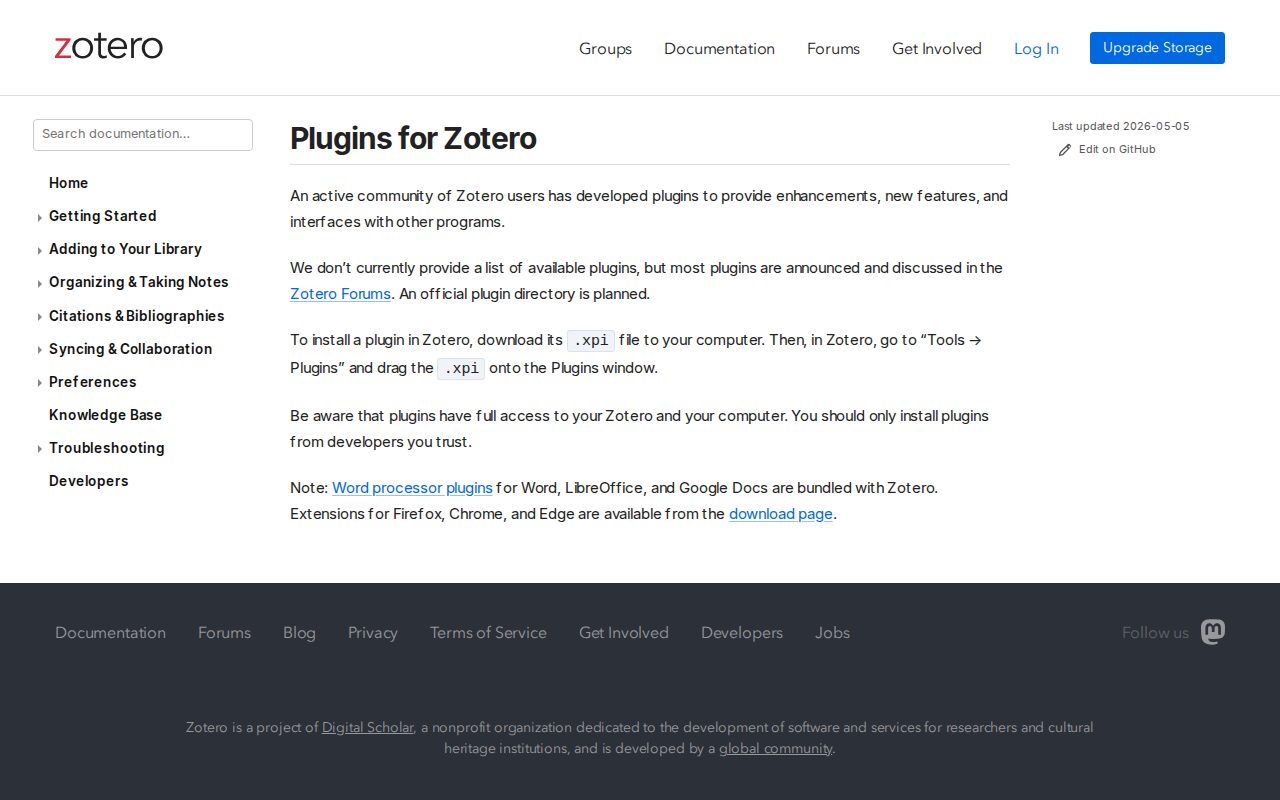
Página de documentação de plugins do Zotero
Figura 44 zotero.org/support/plugins: o aviso oficial — «instale apenas plugins de desenvolvedores em quem você confia».
  1. Vá ao repositório GitHub do plugin → «Releases» → baixe o .xpi mais recente (Firefox: botão direito → salvar).
  2. Confira no README a versão do Zotero suportada — os ciclos curtos desde 2026 deixam plugins para trás.
  3. Ferramentas → Extensões → engrenagem → «Instalar plugin a partir de arquivo…».
  4. Instale um de cada vez e use por uma semana antes do próximo: se algo quebrar, você sabe qual.
Armadilha

Plugin de tutorial antigo. O ZotFile, onipresente em guias até 2023, não é mantido e não funciona nas versões atuais; boa parte do que fazia (renomear e mover anexos) hoje é nativo — Configurações → Geral → renomeação automática — e o resto está no ZotMoov e no Attanger.

Plugins2 de 2 · compatibilidade conferida nos repositórios em 08/09/2026

Plugins úteis — e a versão do Zotero que cada um declara

PluginPara quêDeclara suporte aFonte
Better BibTeXChaves de citação estáveis; exportação automática .bib; base para Obsidian e LaTeXZotero 8+ (8.0.25 foi a última para o 7)retorque.re/zotero-better-bibtex
ZotMoovMover/copiar anexos para uma pasta própria; anexos vinculados; sucessor do ZotFileZotero 7 (verificar 8–10 no README)github.com/wileyyugioh/zotmoov
AttangerAnexar o último download, renomear com o modelo nativo, mover para estrutura de pastasZotero 7 a 10github.com/MuiseDestiny/zotero-attanger
Ethereal Style (Zotero Style)Progresso de leitura, coluna de etiquetas, grafo de relações, negrito nos não lidosnão declara versãogithub.com/MuiseDestiny/zotero-style
Better NotesModelos de nota, links entre notas, exportação e sincronização em Markdown (Obsidian)Zotero 8/9github.com/windingwind/zotero-better-notes
Translate for ZoteroTradução de trechos, títulos, resumos e anotações (20+ serviços)Zotero 7/8github.com/windingwind/zotero-pdf-translate
Actions & TagsEtiquetas automáticas por evento; atalhos; scripts própriosZotero 7github.com/windingwind/zotero-actions-tags
Linter for ZoteroPadroniza títulos (caixa de frase), abreviações de periódico, DOI, datas, idiomaZotero 7 a 9+github.com/northword/zotero-format-metadata
Citation Counts ManagerColuna com número de citações (Crossref, Semantic Scholar, INSPIRE)Zotero 7github.com/FrLars21/ZoteroCitationCountsManager
NoteroSincroniza coleções para o NotionZotero 10+ (v1.2.3 para 7–9)github.com/dvanoni/notero
Zotero Integration (Obsidian)Plugin do Obsidian, não do Zotero: importa citações e anotações; exige o BBTgithub.com/mgmeyers/obsidian-zotero-integration
Night for Zotero · ZotFileDescontinuados: o modo escuro é nativo desde a 7; renomear/mover é nativo ou ZotMoov/Attangernão usar

«Declara suporte a» reproduz o que o README ou o manifesto de cada projeto informava na data; com o ciclo de versões atual do Zotero, confira antes de instalar. Plugins com IA (resumo, chat com o PDF) existem em quantidade; o critério para usá-los está no manual irmão de uso de IA.

Parte 9Boas práticas e fechamento

Erros comuns, checklist, fluxo completo, glossário e referências

O que costuma dar errado, o que conferir no primeiro dia, e como o Zotero se encaixa nos outros dois manuais.

09
Fechamento1 de 7

Erros comuns — como aparecem na referência e como corrigir

ErroComo aparece na lista ABNTCausaCorreção
Metadados do site em vez do artigoTítulo do portal; «Disponível em: https://…»; sem periódicoÍcone cinza no Connector; página de resumorecapturar pelo DOI
DOI ausenteReferência sem o DOI que a NBR 6023 pede quando existeCaptura de base sem DOI; PDF antigopesquisa salva «sem DOI»; buscar na Crossref
Título em caixa alta ou Cada Palavra MaiúsculaTÍTULO GRITADO; o estilo não converteBase exporta assim (Scopus, WoS)botão direito no título → «Caixa de frase»; Linter
Autor institucional partido«NACIONAL, Agência» em vez de «AGÊNCIA NACIONAL…»Campo em modo nome/sobrenomealternar para campo único no autor
DuplicatasA mesma obra duas vezes, ou «2024a/2024b» falsosCaptura repetida; várias basesItens duplicados → mesclar
«Untitled» / «Sem título»Item sem título na listaPDF sem metadados; captura falhourecuperar metadados; preencher à mão
PDF sem item paiNão aparece na lista — a citação não existeArrastou o PDF e a recuperação falhoucriar item pai; arrastar o PDF sobre ele
Ano do preprint, DOI da versão erradaAno e páginas que não existem na versão citadaCapturou do arXiv/SSRN o que leu no periódicorecapturar pelo DOI da versão lida
Lista editada à mãoCorreções somem no «Atualizar»Corrigiu no Word, não no itemcorrigir no item; nunca na lista
Banco corrompido«Erro ao abrir o banco de dados»Pasta de dados no Dropbox/Drivetirar da pasta sincronizada; restaurar .bak
Fechamento2 de 7

Checklist: configuração inicial e antes de gerar a primeira lista

Marque conforme concluir. O estado fica salvo neste navegador — não é compartilhado nem enviado a lugar nenhum.

0 de 16
Fechamento3 de 7

O fluxo completo de uma revisão — da busca ao texto citado

Cada etapa deixa um número e uma coleção. É o que permite escrever o diagrama PRISMA a partir da biblioteca, e não de memória.

#EtapaNo ZoteroFora do ZoteroDeixa registrado
1BuscarColeção «0 Buscas brutas» → uma subcoleção por base e data; importar RISString, filtros e total anotados no log de buscaTotal por base
2Deduplicar«Itens duplicados» → mesclar; mover tudo para «1 Triagem»Removidos; restantes
3TriarExportar RIS sem arquivos → reimportar incluídos em «2 Incluídos»; etiquetas triagem:excluido:motivoASReview ou Rayyan; dois revisores; conflitos resolvidosExcluídos por motivo
4Obter texto completoSelecionar tudo → «Encontrar texto completo»; pesquisa salva «sem PDF»Comutação bibliográfica para os que faltamNão recuperados
5Ler e anotarLeitor; cores por tipo de achado; etiquetas nas anotações; extrair notas com páginaUma nota por estudo
6Extrair e sintetizarNota independente por tema; exportar CSV para a matriz de síntesePlanilha ou script de análiseMatriz de síntese
7Escrever citandoPlugin do editor: Adicionar citação; arrastar trechos das notas; uma bibliografia ao finalModelo do programa (Word/LaTeX)Texto ↔ lista sincronizados
8Entregar«Atualizar»; exportar Zotero RDF e BibTeX com a versão; backupVerificação de DOIs; declaração de uso de IAVersão congelada
Regra

O que decidir em cada etapa (critérios, protocolo, PRISMA) está no manual de Metodologia; o que pode ser delegado à IA em cada etapa (e como registrar) está no manual de IA. Este manual diz onde clicar para que as duas coisas deixem rastro.

Fechamento4 de 7

Glossário

Tudo que aparece no manual sem ser explicado no próprio slide. Termos sublinhados no texto abrem estas definições.

Itens, formatos e identificadores

Item
O registro de uma obra no Zotero: tipo, metadados, anexos, notas, etiquetas e relações.
Item pai · anexo
O registro bibliográfico; o arquivo (PDF, EPUB, página salva) ou link ligado a ele. Anexo sem pai não é citável.
Metadado
Cada campo que descreve a obra — autor, título, periódico, ano, volume, páginas, DOI. É o que o estilo formata.
DOI
Digital Object Identifier: identificador persistente de um documento; resolve em doi.org e na Crossref.
ISBN · PMID · arXiv
Identificador de livro; identificador de artigo no PubMed; identificador de preprint no arXiv.
RIS
Formato de intercâmbio bibliográfico em texto, lido por praticamente todas as bases e ferramentas de triagem.
BibTeX · BibLaTeX
Formatos de banco de referências do LaTeX; cada entrada tem uma chave de citação.
CSL JSON
Representação em JSON dos campos de um item, exatamente como o processador de citações os lê.
Chave de citação
Identificador curto de uma entrada BibTeX, como silva2024automacao; com o Better BibTeX, é estável.
CSL
Citation Style Language: linguagem aberta em que os estilos de citação (ABNT, APA…) são escritos; usada por Zotero, Pandoc e outros.
Estilo autor-data · numérico · nota
Sistemas de citação: (AUTOR, ano); [n]; nota de rodapé. A ABNT admite os dois primeiros.
PDF de acesso aberto
Cópia legal e gratuita do texto — publicada, aceita (postprint) ou submetida (preprint).
Unpaywall
Base que localiza cópias de acesso aberto a partir do DOI; o Zotero a consulta em «Encontrar texto completo».

Organização, programa e serviços

Coleção · subcoleção
Agrupamento de itens semelhante a uma playlist: o mesmo item pode estar em várias; remover não apaga.
Etiqueta (tag)
Rótulo transversal atribuído a itens e anotações; até nove podem ter cor e tecla (1–9).
Pesquisa salva
Busca avançada guardada como coleção que se atualiza sozinha.
Nota filha · nota independente
Nota ligada a um item; nota solta na biblioteca, para sínteses de vários itens.
Anotação
Destaque, sublinhado, nota, texto, área ou tinta feita no leitor; fica no banco do Zotero, não no arquivo.
Connector
Extensão do navegador que reconhece a página e envia metadados e PDF ao programa.
Tradutor (translator)
Script que ensina o Connector a ler um site ou o Zotero a importar um formato.
Plugin
Extensão instalada no programa (arquivo .xpi); tem acesso total à biblioteca e ao computador.
Cópia rápida (Quick Copy)
Copiar itens já formatados no estilo escolhido: Ctrl+Shift+A (citação), Ctrl+Shift+C (bibliografia) ou arrastar.
Sincronização de dados · de arquivos
Envio dos itens, notas e anotações ao zotero.org (gratuito, ilimitado); envio dos anexos (cota de 300 MB ou WebDAV).
WebDAV
Protocolo de acesso a arquivos por HTTP; permite guardar os anexos num servidor próprio.
Zotero Storage
Armazenamento de anexos do próprio Zotero; obrigatório para arquivos de grupos.
Grupo
Biblioteca compartilhada com membros, papéis e permissões; privado ou público.
Pasta de dados
Diretório com zotero.sqlite e storage/: é a biblioteca inteira; é o que se copia no backup.
Better BibTeX (BBT)
Plugin que gera chaves estáveis e mantém arquivos .bib atualizados automaticamente.
ZoteroBib
Gerador de bibliografias no navegador (zbib.org), sem conta nem instalação.
API
Interface em api.zotero.org para ler e escrever na biblioteca por programa, com chave de acesso.
Fechamento5 de 7 · endereços conferidos em 08/09/2026

Referências — documentação oficial do Zotero

  1. ZOTERO. Quick Start Guide.zotero.org/support/quick_start_guide
  2. ZOTERO. Download; System requirements.zotero.org/download · zotero.org/support/system_requirements
  3. ZOTERO. Adding items to Zotero.zotero.org/support/adding_items_to_zotero
  4. ZOTERO. Importing standardized formats.zotero.org/support/kb/importing_standardized_formats
  5. ZOTERO. Improved PDF retrieval with Unpaywall integration (blog).zotero.org/blog/improved-pdf-retrieval-with-unpaywall-integration
  6. ZOTERO. Collections and tags; Duplicate detection.zotero.org/support/collections_and_tags · zotero.org/support/duplicate_detection
  7. ZOTERO. PDF reader; Notes; Keyboard shortcuts.zotero.org/support/pdf_reader · zotero.org/support/notes · zotero.org/support/kb/keyboard_shortcuts
  8. ZOTERO. Styles; Zotero Style Repository; Creating bibliographies.zotero.org/support/styles · zotero.org/styles · zotero.org/support/creating_bibliographies
  9. ZOTERO. Word processor integration; Plugin usage; Google Docs.zotero.org/support/word_processor_integration · …/word_processor_plugin_usage · …/google_docs
  10. ZOTERO. Sync; Storage plans; Zotero data directory.zotero.org/support/sync · zotero.org/storage · zotero.org/support/zotero_data
  11. ZOTERO. Groups.zotero.org/support/groups
  12. ZOTERO. Plugins for Zotero.zotero.org/support/plugins
  13. ZOTERO. Web API v3.zotero.org/support/dev/web_api/v3/basics
  14. ZOTERO. Changelog; blog «Zotero 7», «Zotero 8», «Zotero 9», «Zotero 10» (2024–2026).zotero.org/support/changelog · zotero.org/blog
  15. ZOTERO. Knowledge base (kb).zotero.org/support/kb
  16. ZoteroBib — FAQ.zbib.org/faq
Fechamento6 de 7

Referências — normas ABNT, ferramentas e repositório público

  1. ABNT NBR 10520:2023 — Informação e documentação: citações em documentos: apresentação. Rio de Janeiro: ABNT, 2023. Substitui a de 2002.
  2. ABNT NBR 6023:2025 — Informação e documentação: referências: elaboração. 3. ed. Rio de Janeiro: ABNT, 2025. Substitui a de 2018.
  3. CITATION STYLE LANGUAGE. Styles repository — «Associação Brasileira de Normas Técnicas (Português - Brasil)», variantes numérico, note e institucionais.github.com/citation-style-language/styles
  4. CITATION STYLE LANGUAGE. Visual CSL Editor.editor.citationstyles.org
  5. HEYNS, E. Better BibTeX for Zotero — documentação e instalação.retorque.re/zotero-better-bibtex
  6. ASREVIEW. ASReview LAB — Data format (RIS, CSV, TSV, XLSX).asreview.readthedocs.io
  7. RAYYAN. Intelligent systematic review.rayyan.ai
  8. abnTeX2 — classes e pacotes LaTeX para a ABNT; biblatex-abnt.abntex.net.br
  9. UNPAYWALL. An open database of free scholarly articles.unpaywall.org
Manual on-line e repositório público

Manual: manual.mirandastech.com.br/zotero · PDF
Deck (HTML autônomo e PDF), capturas datadas de cada tela, o arquivo do estilo ABNT testado, modelos de coleção e de convenção de etiquetas, script de backup e o script de auditoria da biblioteca (sem DOI, sem PDF, título em caixa alta) via API: github.com/joaopaulomirandamatias/zotero-pesquisa-cientifica.

Como citar: MIRANDASTECH. Zotero para pesquisa científica: passo a passo. v0.1 (rascunho), set. 2026. CC BY 4.0.
Pasta / arquivoO que é
manual/ · capturas/Deck em HTML autônomo e PDF; capturas reais e datadas, nomeadas por passo
modelos/Estrutura de coleções e convenção de etiquetas; os dois estilos ABNT (.csl) testados; a coleção de exemplo em .bib, BibLaTeX, CSL JSON e a lista ABNT gerada
scripts/auditar_biblioteca.py (pendências pela API), exportar_bbt.sh (Better BibTeX), backup_zotero.sh (backup datado), gerar_deck.py
scripts/zotero_mcp.py · .mcp.json · AGENTS.mdConector MCP da biblioteca (7 ferramentas, só leitura); declaração no plugin; instruções para o Codex
.claude-plugin/ · agents/ · skills/Plugin do Claude Code (/plugin install zotero-pesquisa@mirandastech): agente Bibliotecário, skill e conector; instaladores instalar_claude.sh e instalar_codex.sh
Rascunho escrito com assistência de IA (Claude, Anthropic) na estruturação, redação e verificação de fontes, sob as regras do manual de uso de IA. Versão do Zotero, requisitos, planos de armazenamento, atalhos, nomes de estilos e compatibilidade de plugins conferidos nas fontes acima em 08/09/2026. Capturas a substituir pelas reais antes da publicação.
Fechamento · último slideferramenta + método + uso de IA, na mesma pasta

Como usar os três manuais juntos

Os manuais de Metodologia e de Uso de IA têm agentes para o Claude Code — o Metodólogo decide sobre método; o Orientador, sobre o uso de IA. Este manual entra como a camada de ferramenta: é no Zotero que as decisões dos dois deixam rastro — a busca importada com data, a triagem etiquetada, a leitura anotada com página, a citação que a lista reproduz.

instalação dos repositórios irmãos — uma vez, em qualquer ordem
$ git clone https://github.com/joaopaulomirandamatias/metodologia-pesquisa-cientifica.git
$ git clone https://github.com/joaopaulomirandamatias/ia-na-pesquisa-cientifica.git
$ git clone https://github.com/joaopaulomirandamatias/zotero-pesquisa-cientifica.git
$ bash metodologia-pesquisa-cientifica/scripts/instalar_skills.sh    # agente metodologo
$ bash ia-na-pesquisa-cientifica/scripts/instalar_skills.sh          # agente orientador
$ bash zotero-pesquisa-cientifica/scripts/instalar_claude.sh       # bibliotecario + conector (Claude)
$ bash zotero-pesquisa-cientifica/scripts/instalar_codex.sh        # conector + /bibliotecario (Codex)

# na pasta do projeto criada por qualquer um dos dois:
$ python3 zotero-pesquisa-cientifica/scripts/auditar_biblioteca.py --colecao "Dissertação 2026"
PerguntaQuem responde
«Qual método? Quantas entrevistas? Está na ABNT?»Metodólogo · manual de Metodologia
«Posso usar IA nisto? Como declaro?»Orientador · manual de IA
«Onde clico? Por que a referência saiu errada?»este manual
EtapaMetodologia decideIA delega ou nãoZotero registra
BuscaBases, string, critériosSugestão de termos, com registroColeção por base e data; total
TriagemCritérios de inclusão; dois revisoresTriagem assistida com status preliminarRIS exportado e reimportado; etiquetas por revisor
LeituraFichamento com página; matriz de sínteseResumo de apoio, nunca substituto da leituraAnotações, notas extraídas, CSV da matriz
EscritaNBR 10520 e 6023; estruturaRevisão de forma; declaração de usoCitações vivas; lista gerada; versão exportada
Regra dos três

Nenhum manual substitui o outro: decidir (Metodologia), delegar (IA) e registrar (Zotero) são três ações distintas sobre a mesma etapa. Manual de IA: manual.mirandastech.com.br · Metodologia: metodologia.mirandastech.com.br · este: manual.mirandastech.com.br/zotero.